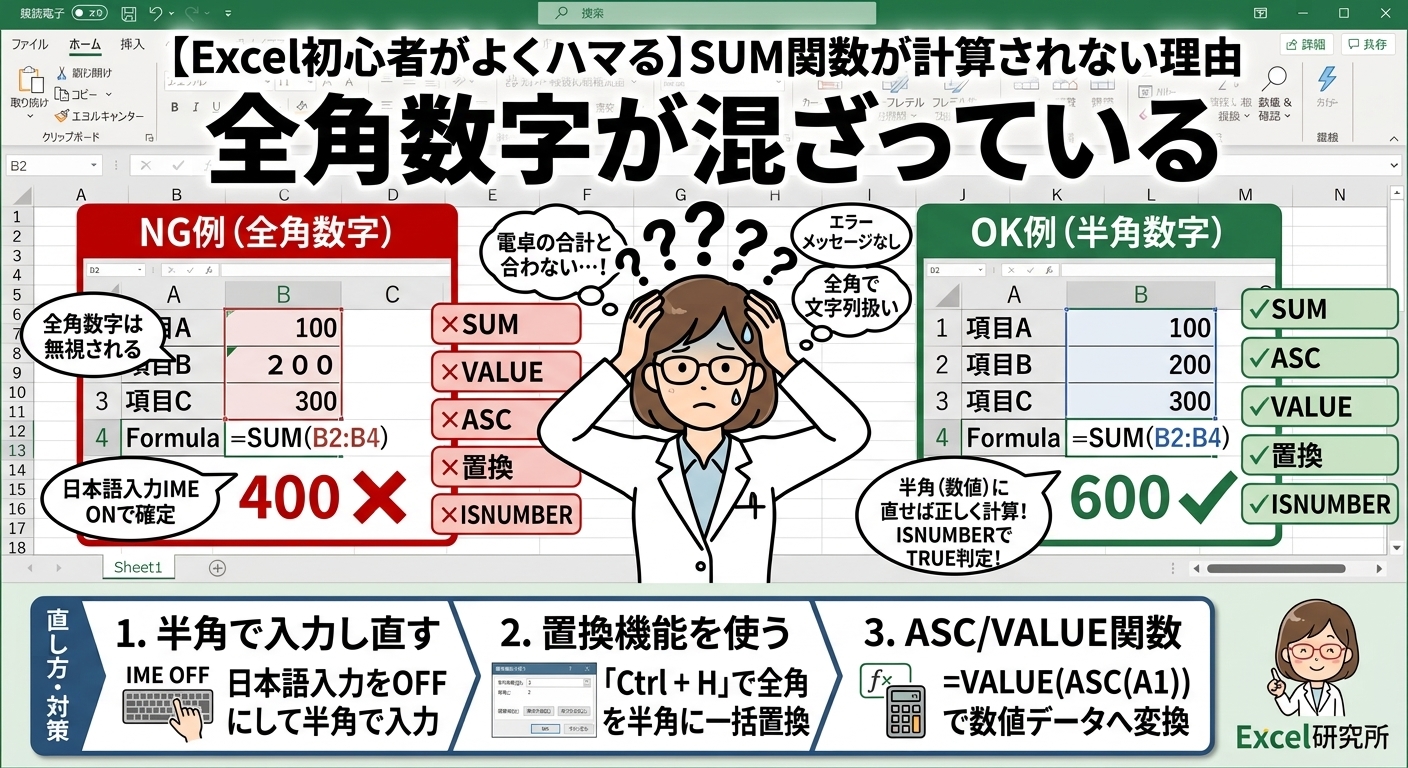
先月、経理担当から「交通費精算表の合計が、どうしても手元の電卓と合わない」という相談が回ってきました。SUM関数の数式自体は間違っていません。範囲もきちんとB列全体を指定しています。それなのに、画面に表示される合計だけが実際より少ない。こういうとき、真っ先に疑うべきなのは関数の書き方ではなく、セルの中身そのものです。
私自身、Excelを使い始めたばかりの頃は、計算が合わないたびに「数式のどこかを間違えたに違いない」と思い込み、括弧の数まで数え直していました。ですが実務でいろいろな表を見てきた今なら分かります。多くの場合、犯人は数式ではなくデータの側にいます。今回取り上げるのは、その中でもとくに見つけにくい「全角数字が混ざっている」というケースです。
こんな症状に心当たりありませんか
本題に入る前に、まずは症状をチェックしてみてください。次のうち1つでも当てはまれば、この記事がそのまま解決策になるはずです。
- SUM関数の結果が、電卓で数えた金額より少ない
- 一部のセルだけ、なぜか集計に反映されていない
- エラーメッセージは何も出ていないのに、合計だけがおかしい
- 複数人で入力を分担した表で、急に合計がズレ始めた
この4つのうち、とくに「エラーが出ない」という点が今回のテーマの厄介なところです。Excelから見れば、これは異常な処理ではありません。数値として扱えないものを除外して、正しく合計しているだけなのです。だからこそ、私たちの目でおかしさに気づくしかありません。
実例で確認してみる
言葉だけだとイメージしづらいので、簡単な例で見てみましょう。次のような3行の売上表があるとします。
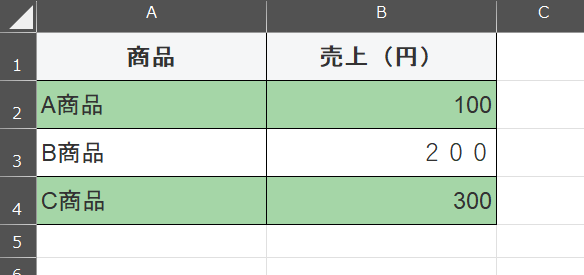
見た目は普通の表です。ここで=SUM(B2:B4)と入力すると、本来は600になるはずです。ところが実際にやってみると、結果は400になります。B商品の「200」だけが、なぜか合計に含まれていないのです。
原因は、B商品の売上だけが全角の「200」で入力されていたことです。人間の目にはほとんど同じに見えても、Excelの内部では扱いがまったく違います。
原因:全角数字と半角数字はExcelでは別物
Excelにおける数字には、半角と全角の2種類があります。
- 半角数字:
100 - 全角数字:
100
見た目の違いはわずかですが、Excel内部での扱いは大きく異なります。全角で入力された数字の多くは、数値ではなく「文字列」として認識されます。文字列として扱われたセルは、SUM関数などの集計対象から静かに外れてしまいます。
これは、以前このシリーズで取り上げた「数字が文字列になっている」トラブルと根っこは同じです。全角数字は、いわば「文字列化してしまう数値」の代表例だと考えると理解しやすいと思います。見た目が数字であることと、Excelがそれを数値として計算してくれることは、まったく別の話なのです。
前回は、この「数字が文字列になっている」ケースをより詳しく取り上げました。SUM関数が計算されない一番多い原因は「数字の文字列化」|見分け方と直し方もあわせて読んでおくと、今回の話がよりつながって理解できます。

ケースで見る「なぜ全角数字が混ざるのか」
全角数字がどこから紛れ込むのか、実務でよく出会う3つのケースに分けて見ていきます。
ケース①:日本語入力がオンのまま手入力している
日本語入力(IME)がオンの状態で数字を打つと、変換のタイミングによっては全角のまま確定してしまうことがあります。本人は半角のつもりでも、無意識に全角で入力してしまっているケースは意外と多いです。とくにテンキーを使わず、キーボード上段の数字キーで入力している人に起きやすい傾向があります。
ケース②:Webサイトやメール、PDFからのコピペ
Webページやメール本文、PDF資料などから金額や数量をコピーしてExcelに貼り付けると、元データが全角のまま貼り付けられることがあります。見た目では半角と区別がつきにくいため、そのまま気づかず作業を進めてしまいがちです。
ケース③:社内システムやCSVから出力したデータ
会社の基幹システムやWebサービスからCSV・Excel形式でデータを出力すると、項目によっては全角数字が混ざって出力されることがあります。これは自分の入力ミスではないだけに、原因に気づきにくいパターンです。
条件付きの集計でも、同じ落とし穴があります。SUMIFSで数字が合わない原因と対処法|実務で多い3つの確認ポイントでは、範囲のズレや文字のズレとあわせて、この数値形式の違いにも触れています。SUM関数だけの問題ではないと知っておくと、応用が利きます。

Before/After比較表で見る違い
全角数字を半角に直すと、見た目・寄せ・計算結果がどう変わるのかを一度整理しておきます。
| 項目 | Before(全角のまま) | After(半角に修正後) |
|---|---|---|
| 表示例 | 200 | 200 |
| セル内の寄せ | 左寄せ(文字列扱い) | 右寄せ(数値扱い) |
| ISNUMBER関数の結果 | FALSE | TRUE |
| SUM関数の集計対象 | 対象外(無視される) | 対象に含まれる |
こうして並べてみると、変化しているのは見た目の半角・全角だけではないことが分かります。セル内の寄せ方向、ISNUMBER関数の判定、そしてSUM関数の集計結果まで、すべてが連動して変わります。逆に言えば、この4点のどれか1つでもおかしいと感じたら、全角数字を疑うサインになります。
見分け方3つのポイント
全角数字は見た目が似ているため気づきにくいのですが、次の3つを意識すると発見しやすくなります。
① 横幅がわずかに広い
半角の「100」と全角の「100」を並べると、全角のほうがひとまわり横幅が広く見えます。1つのセルの中に半角と全角が混在していると、文字の並びに不自然な違和感が出ることもあります。
② 数字なのに左寄せになっている
Excelの初期設定では、数値は右寄せ、文字列は左寄せで表示されます。全角数字は文字列扱いになるため、数字なのに左寄せで表示されるという分かりやすいサインが出ます。表全体をざっと見て、寄せが揃っていない数値がないか確認するのがおすすめです。
③ ISNUMBER関数で機械的に確認する
見た目の判断に自信が持てない場合は、次の関数で確認するのが確実です。
=ISNUMBER(B2)対象セルが数値であればTRUE、全角数字などで文字列扱いになっていればFALSEが返ります。この式を対象範囲の隣にコピーしておけば、どのセルが集計から漏れているかを一目で洗い出せます。
解決方法
原因が分かったところで、具体的な直し方を3つ紹介します。
対象が少ない場合:入力し直す
- 該当セルをダブルクリックします。
- 全角の数字を削除します。
- 日本語入力をオフにしてから、半角で入力し直します。
入力し直す前に日本語入力をオフにしておくと、再び全角で確定してしまうのを防げます。
データが多い場合:置換機能を使う
- 「Ctrl + H」で置換画面を開きます。
- 「検索する文字列」に全角の数字、「置換後の文字列」に半角の数字を入力します。
- 「すべて置換」を押します。
「0」から「9」まで1文字ずつ置換していく手間はありますが、大量のデータを一括で直せます。置換前には対象範囲を選択しておくと、意図しない箇所まで変換してしまう事故を防げます。
関数で変換したい場合:ASC関数とVALUE関数
元データを残したまま、別のセルに半角数値を表示したい場合は、ASC関数とVALUE関数を組み合わせます。
=VALUE(ASC(B2))ASC関数だけだと結果が文字列のままになることがあるため、VALUE関数で数値に変換しておくと、そのままSUM関数などで計算に使えます。
そもそも混ぜないための予防策
直すことも大切ですが、そもそも混入させない仕組みを作っておくと、後々の手間がぐっと減ります。
1つ目は、入力規則で「整数」や「小数」だけを許可する設定です。全角数字を入力しようとするとエラーが表示され、そもそも入力できなくなります。複数人でファイルを共有していて、入力者によって形式がバラつきやすい場合にとくに効果的です。
2つ目は、入力規則の「日本語入力」タブで「オフ(英語モード)」を指定しておく方法です。対象セルを選択した瞬間に自動的に半角入力へ切り替わるため、うっかり全角で入力してしまうこと自体を防げます。
一度設定してしまえば、あとは意識しなくても効果が続くのが、この手の予防策の良いところです。
Q&A:よくある質問
Q1. オートコレクト機能で自動的に半角へ直せませんか?
Excelのオートコレクトは、主にスペルミスや大文字・小文字の自動修正が対象で、全角数字を半角へ自動変換する機能は標準では備わっていません。全角・半角の変換は、今回紹介した置換機能かASC関数を使うのが確実です。
Q2. 全角数字と「30個」のような単位付きの文字列が、同じ列に混在している場合はどうすればいいですか?
このように原因が1つに絞れない列は、まず範囲全体にISNUMBER関数をコピーして、どのセルが文字列扱いになっているかを洗い出すのが近道です。単位が混ざっているケースについてはSUM関数が計算されない原因⑥「数字と文字列が混ざっている」ときの見分け方と直し方で詳しく扱っているので、あわせて確認すると原因の切り分けがスムーズになります。

Q3. 全角数字を半角に直したはずなのに、まだ合計が合いません。他に何を確認すればいいですか?
その場合は、見た目には出てこない別の原因が重なっている可能性があります。よくあるのは、数字の前後に見えないスペースが入っている、数字の先頭にアポストロフィが付いている、コピー元の文字コードが違う、といったパターンです。いずれも「文字列として扱われている」という結果だけを見ると全角数字と区別がつきにくいため、まずはISNUMBER関数で対象範囲を再チェックし、FALSEが返るセルが残っていないかを確認してみてください。原因が1つとは限らない、というのも実務でExcelを扱ううえで覚えておきたい前提です。
研究員メモ
Excelを触っていて面白いと感じるのは、「見た目が同じでも中身が違う」というデータが意外と多いことです。今回の「100」と「100」も、その代表例です。人間の目にはほぼ同じでも、Excelの内部ではまったく別の種類のデータとして扱われています。
だからこそ、「なんだかおかしいな」と感じたときは、まず関数の書き方ではなくデータの中身を疑ってみる。この視点を持っているかどうかで、トラブル解決までの時間はかなり変わってきます。全角・半角の違いは、一度見分けるコツをつかんでしまえば、その後は「あ、これ怪しいかも」と直感的に気づけるようになります。焦らず、少しずつ目を慣らしていくのがコツです。
まとめ
今回のテーマは「全角数字が混ざっていることでSUM関数が計算されない」ケースでした。最後に、チェックすべきポイントを整理しておきます。
- 合計欄の数字が、電卓で数えた金額より少なくないか
- 対象セルの数字が、他のセルより横幅が広く見えないか
- 数字なのに左寄せで表示されているセルがないか
- ISNUMBER関数でFALSEが返ってくるセルがないか
この4点を順番に確認するだけで、原因の切り分けはかなり早くなります。Excelは、見た目ではなくデータの種類で計算しているという前提を頭の片隅に置いておくと、似たようなトラブルに出会ったときにも応用が利くはずです。
全角数字と同じように、見た目では気づきにくい原因は他にもあります。とくに多いのが、セルの中に余計なスペースが入っているケースです。SUM関数が計算されない原因③「スペースが入っている」ときの見分け方と直し方では、今回と同じ視点でこのトラブルを扱っているので、まだ読んでいない方はあわせてチェックしてみてください。

全角数字がらみのトラブルは、単体では今回のように単純でも、他のミスと組み合わさると原因の切り分けが一気に難しくなります。そうした応用パターンや複合的なトラブル対応については、もっと実務寄りの話を知りたい方へ|note会員限定コンテンツのご案内にまとめています。もう一歩踏み込んだ内容が気になる方は、よろしければあわせてご覧ください。


コメント