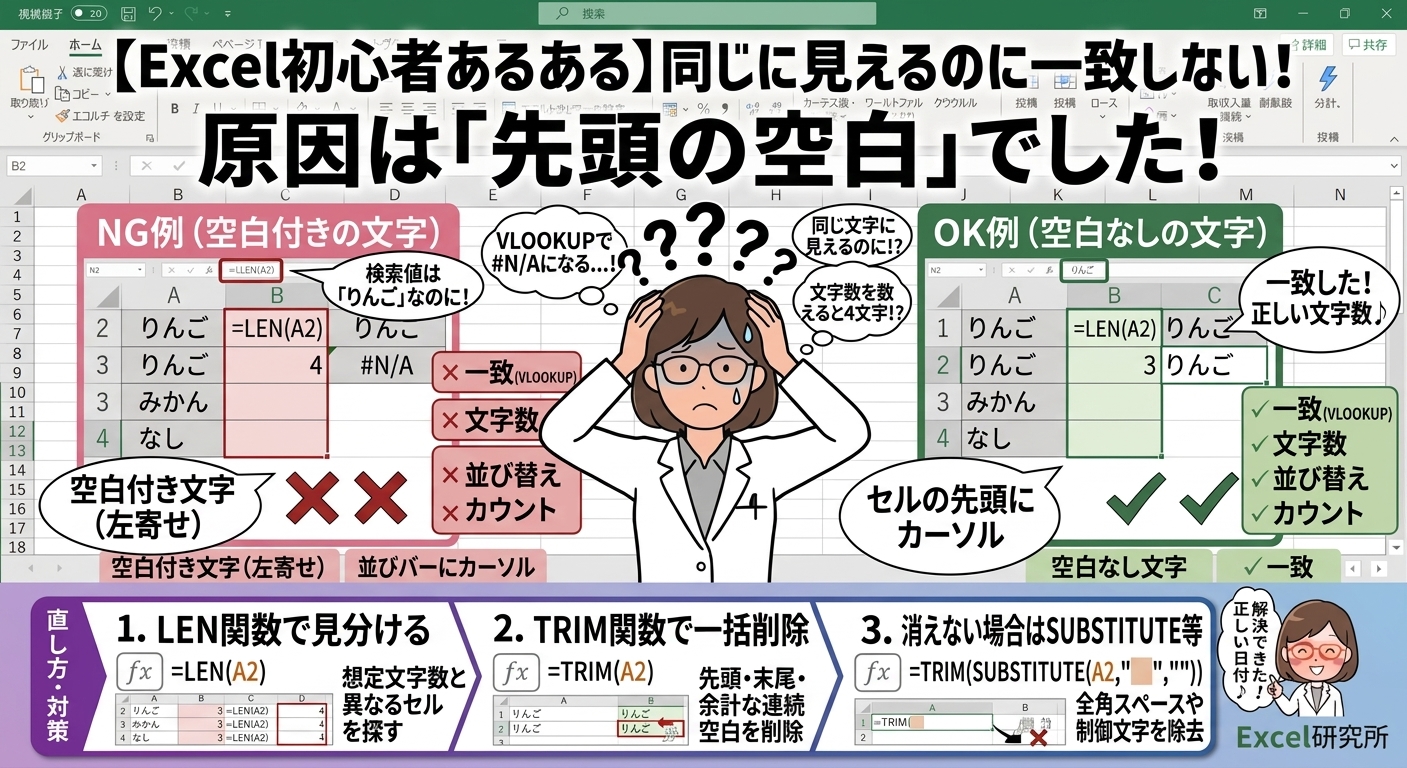
先月、取引先から届いた発注データを自社の商品マスタと突き合わせる作業をしていた同僚から、こんな相談を受けました。「昨日までVLOOKUPで全部拾えていたのに、今日追加された行だけ#N/Aになる。商品名を目で見比べても、まったく同じにしか見えないのに」。
実際に2つのセルを並べて見てもらっても、確かに同じ「りんご」という文字にしか見えません。ところがセルをダブルクリックしてカーソルを先頭に置いてみると、片方だけ矢印キーを一度余分に押さないとカーソルが文字の左端まで届かない。犯人は、文字の前に隠れていた1個の空白でした。
この「先頭の空白」トラブルは、VLOOKUPの#N/Aだけでなく、COUNTIFの数え間違いや、並び替えの違和感など、いろいろな症状として顔を出します。今回は、この空白がなぜ厄介なのか、どうやって見つけて、どう直せばいいのかを、実際の業務でよくあるパターンに沿って整理していきます。
まず3秒でセルフチェック
本題に入る前に、自分の表が該当するかどうかをざっくり確認できるチェックリストを置いておきます。ひとつでも当てはまったら、この記事の内容がそのまま解決につながる可能性が高いです。
- VLOOKUPやXLOOKUPで、完全一致(FALSEや0を指定)のはずなのに検索できないセルがある
- COUNTIFで数えたら、目視で数えた件数より少ない結果が返ってくる
- 一覧を五十音順や数字順に並び替えたときに、一部のデータだけ先頭に集まって並び順が不自然になる
- 他のシステムやWebページ、PDFからコピーしてきたデータを扱っている
- 複数人でデータを入力しており、入力ルールが特に決まっていない
これらの症状は、後述するCOUNTIFやIF関数など、文字列を厳密に比較する関数全般で起こり得ます。SUMIFSのように複数条件で集計する関数でも同じ理由で条件に一致しなくなることがあり、この手のトラブルの原因の切り分け方はSUMIFSで数字が合わないときの3つの原因でも詳しく扱っているので、集計側でつまずいている場合はあわせて確認してみてください。

なぜ「同じに見える文字」が一致しないのか
Excelは、セルの中身を1文字ずつ厳密に比較して「一致」「不一致」を判定しています。人間は「りんご」という単語のかたまりで文字を認識しますが、Excelにとっては「(半角スペース)」「り」「ん」「ご」という4つの文字が順番に並んだデータであり、これは「り」「ん」「ご」の3文字だけのデータとは別物です。
見た目の印象と、Excelが内部で持っているデータは必ずしも一致しない。この前提を頭に入れておくだけで、「同じはずなのに動かない」系のトラブルの多くは原因の見当がつきやすくなります。実際、VLOOKUPで#N/Aが返ってくる原因はこの空白だけに限らず、検索方法の指定ミスや表記ゆれなど複数のパターンがあります。空白を疑って解決しなかった場合は、VLOOKUPで#N/Aが消えない原因と対処法で他の原因もあわせて確認すると早く解決できます。

どこから空白が紛れ込むのか、3つの経路
原因を探ってみると、だいたい次の3つのどれかに当てはまります。
経路1:外部データをコピーしたとき
基幹システムからのCSV出力や、Webページに掲載されている表からのコピー&ペーストは、空白混入の最大の原因です。特にシステム側で桁や表示位置を揃えるために、あえて数値や文字列の前後に半角・全角のスペースを入れて出力している場合があります。人間が見る分には整列して読みやすいのですが、そのままExcelに貼り付けると、この空白ごとデータとして取り込まれてしまいます。
なお、コピー元によっては空白だけでなく改行コードや制御文字が紛れ込むこともあります。「TRIMを試したのに直らない」というケースの一部はこちらが原因のことがあり、コピー時に文字が混入する原因と直し方で見分け方と対処法を扱っています。

経路2:手入力での押し間違い
日々の入力作業の中で、変換キーやスペースキーを無意識に一度多く押してしまい、文字の前に半角スペースが入るケースです。入力する本人は「りんご」と打ったつもりで、実際の表示も「りんご」に見えるため、入力ミスに気づく機会がほとんどありません。件数が多い名簿や商品マスタほど、こうした単発の押し間違いが埋もれやすくなります。
経路3:見た目の位置調整のためにあえて入れる
複数の項目の文字数が揃わず見た目が気になるとき、スペースで字下げのように調整してしまうケースです。「A商品」と「特選A商品」のように長さが違う項目名を並べる際、短い方の前にスペースを入れて右端を揃えようとする、といった使い方です。見た目の整列が目的なら、スペースではなくセルの配置設定(インデントや均等割り付け)を使うのが本来の直し方で、データとしての空白を持ち込まずに済みます。
実際の業務でよく出会う3つの症状パターン
見分けるポイントを、実務でありがちなシーン別に整理すると次のようになります。
パターンA:検索・照合系(VLOOKUP、XLOOKUP、INDEX+MATCH)
完全一致の指定をしているのに、目視では同じ文字列なのにヒットしない。取引先マスタと自社マスタを突き合わせる、伝票番号で明細を検索する、といった場面で頻発します。1件だけならまだしも、数百行の中から該当セルだけを探すのは非効率なので、後述するLEN関数でのチェックが役立ちます。
パターンB:集計・カウント系(COUNTIF、SUMIF、SUMIFS)
「本来1件あるはずなのに0件と表示される」「合計金額が実際より少なく出る」といった形で現れます。厄介なのは、集計結果自体は一応の数字が出てしまうため、パッと見ではエラーだと気づきにくい点です。特にSUMIFSのように複数条件を組み合わせている場合、条件のどれか1つに空白付きの文字列が混ざっているだけで、全体の集計がズレます。
パターンC:並び替え・整列系
五十音順や数字順で並び替えたときに、空白付きのデータだけがリストの先頭に固まって表示されるケースです。Excelの並び替えルールでは、スペースは文字コード上で通常の文字より前に位置づけられるため、空白から始まるデータが優先的に上(または下)に集まります。並び替え結果に違和感を覚えたら、まずは先頭のデータをいくつか確認してみてください。
確実に判定する方法:LEN関数で文字数を数える
目視やダブルクリックでの確認だけでは、大量のデータの中から空白付きのセルを探すのは現実的ではありません。もっとも確実なのは、LEN関数で文字数を数えてしまう方法です。
=LEN(A2)
「りんご」であれば本来3文字が返ってくるはずですが、先頭に半角スペースが1つ入っていると4文字と表示されます。想定している文字数と実際の文字数がずれていたら、そのセルには何らかの余計な文字(多くの場合は空白)が紛れ込んでいると判断できます。複数のセルに一括で数式を入れておき、想定文字数と異なる行だけを抽出してチェックする、という使い方が実務では効率的です。
解決方法:TRIM関数で一括削除する
原因が特定できたら、直し方はシンプルです。TRIM関数を使うと、セル内の余計な空白(先頭・末尾・単語間の連続スペース)をまとめて削除できます。
=TRIM(A2)
「(スペース)りんご」というデータにこの数式を使うと「りんご」に整えられ、VLOOKUPやCOUNTIFが正しく動くようになります。
大量データを一括修正する手順
- 空いている列(例:B列)にTRIM関数を入力し、対象のデータ数だけ下にコピーする
- TRIMの結果が入った列全体を選択してコピーする
- 「形式を選択して貼り付け」から「値」を選び、元のデータ列(A列)に貼り付ける
- 作業に使ったB列(数式が入っていた列)を削除する
ここでポイントになるのが手順3です。数式のままA列に貼り付けようとすると参照がずれてしまいますし、B列を後から削除すると計算結果まで一緒に消えてしまいます。「値として貼り付けてから作業列を消す」という順番を守ることが、この一括修正のコツです。
TRIMを使っても空白が消えないときの対処法
TRIM関数を使ったのに、いつまでも一致しない・数式の結果が変わらないというケースもあります。この場合、疑うべきはTRIM関数が対応していない特殊な空白です。
TRIM関数が削除できるのは基本的に半角スペースです。ところが、Webページからのコピーで紛れ込みやすい「全角スペース」や、システムによっては改行コードとして扱われる特殊な空白文字は、TRIMだけでは除去できないことがあります。
全角スペースが疑われる場合は、SUBSTITUTE関数を組み合わせて置換する方法が使えます。
=TRIM(SUBSTITUTE(A2," ",""))
(数式内の「 」は全角スペース1文字です。)
制御文字が混じっている可能性がある場合はCLEAN関数を併用します。
=TRIM(CLEAN(SUBSTITUTE(A2," ","")))
CLEAN関数は印刷できない制御文字を除去し、TRIMは半角スペースと単語間の連続スペースを整えます。この2つ、必要なら全角スペースの置換も加えた組み合わせで、たいていの「消えない空白」には対応できます。それでも直らない特殊なケースについては、コピー元のデータそのものに起因することが多いため、コピー時に文字が混入する原因と直し方も参考にしてみてください。
そもそも空白を入れないための予防策
トラブルが起きてから直すよりも、そもそも空白を持ち込まない・作らない仕組みにしておくほうが、長い目で見ると省力化になります。実務で効果を感じやすい予防策を3つ紹介します。
予防策1:外部データはテキストエディタを経由させる
システムやWebサイトからコピーしたデータを直接Excelに貼り付けるのではなく、一度メモ帳などのプレーンテキストエディタに貼り付けてから、あらためてExcelにコピーし直す方法です。この一手間で、書式情報や一部の特殊な空白文字が持ち込まれにくくなります。
予防策2:取り込み直後にTRIMを通す作業をルール化する
外部データを取り込む機会が多い業務では、貼り付けた直後に対象範囲へ一括でTRIM関数をかけ、値として貼り直す作業をワンセットの手順として決めてしまうのが効果的です。「取り込んだら必ずTRIMを通す」というルールが定着すれば、空白由来のトラブルはかなりの割合で未然に防げます。
予防策3:手入力のルールをチームで共有する
複数人で同じ表に入力する場合は、「項目名の前後にスペースを入れない」「見た目を揃えたいときはスペースではなくセルの配置機能(インデントや均等割り付け)を使う」というルールをあらかじめ共有しておきます。個人の癖に任せていると、後から誰の入力が原因か特定するだけでも時間がかかるため、ルールの共有は地味ながら効果の大きい対策です。
よくある質問
Q. TRIM関数を使うと、セル内の改行も消えますか?
TRIM関数は基本的に半角スペースを対象とした関数のため、改行コード自体は削除されません。改行が原因で関数が正しく動かない場合は、別の対処が必要になります。セル内改行が疑われる場合の見分け方や直し方は、別記事で扱っています。
Q. 空白を削除すると、元の表示が変わってしまいませんか?
TRIM関数を別のセルに入れて使う分には、元のデータ自体は変更されません。ただし「まとめて修正する方法」で紹介した手順のように、値として元の列に貼り直す場合は、その時点で元のデータが上書きされます。念のため、作業前に元データの列をコピーしてバックアップを残しておくと安心です。
Q. 見た目では空白があるかどうか、事前に判断できますか?
セルをダブルクリックしてカーソルを文字の先頭に置き、矢印キーで動かしてみると、余分な空白がある場合はカーソルの動きに違和感が出ます。ただし件数が多い場合は非効率なので、本文で紹介したLEN関数でのチェックの方が確実です。
まとめ
今回のテーマ「先頭の空白が原因で関数が動かない」について、ポイントを整理します。
- 症状:VLOOKUPで#N/Aになる、COUNTIFで数えられない、並び替えの順番がおかしい
- 原因:セルの先頭に半角スペースなど見えない空白が入っている
- 見分け方:LEN関数で文字数を数え、想定より多くないか確認する
- 直し方:TRIM関数で一括削除。消えない場合はSUBSTITUTE関数やCLEAN関数を併用する
- 予防:外部データはテキストエディタ経由にする、取り込み後にTRIMをかける習慣をつける、入力ルールをチームで共有する
「同じはずなのに一致しない」と感じたときは、まず目に見えている文字そのものではなく、その前後に見えない何かが付いていないかを疑ってみてください。TRIM関数さえ覚えておけば、今回のようなトラブルの多くは短時間で解決できます。
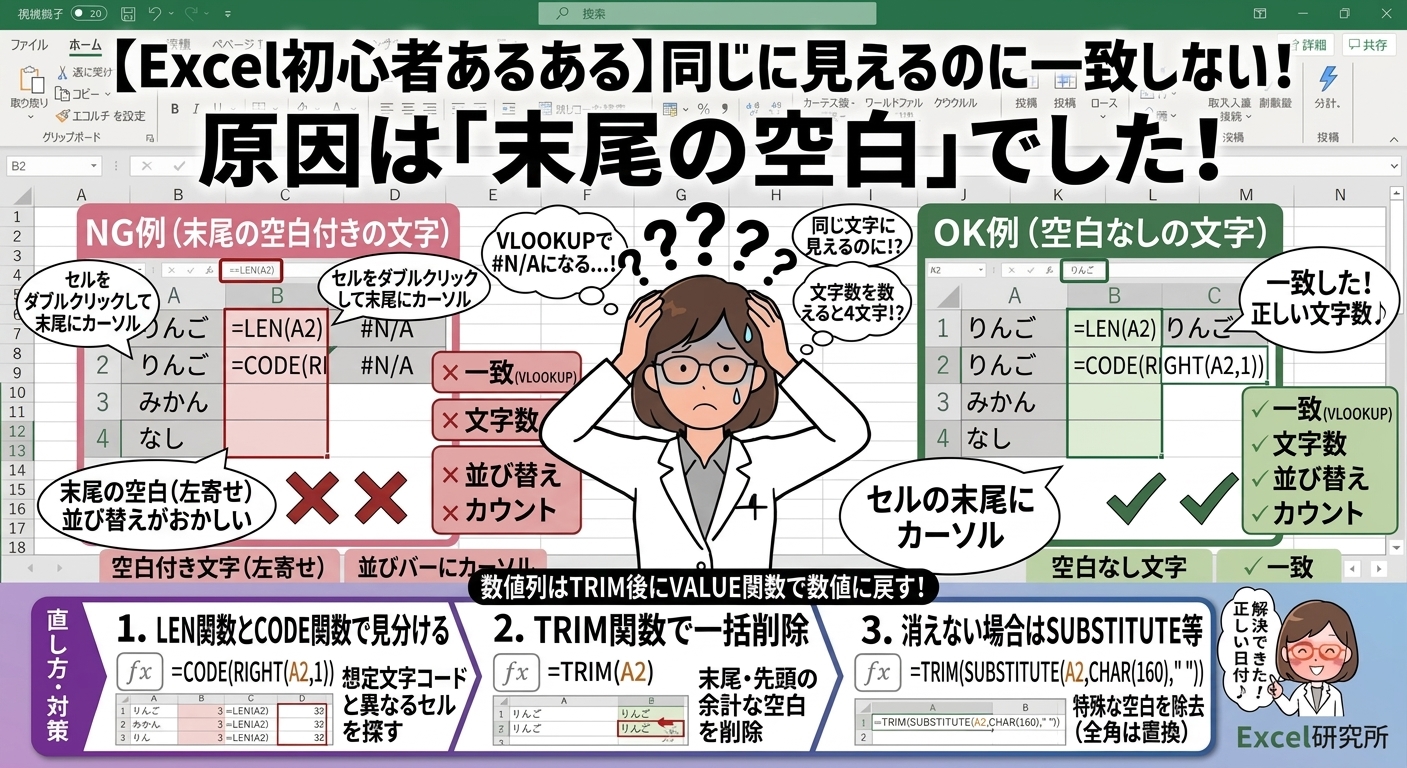
同じ空白のトラブルは、実は先頭だけでなく末尾にも起こります。末尾の空白は先頭の空白とは見分け方が少し異なる部分もあるため、気になる方は末尾に空白がある時の見分け方と直し方もあわせてチェックしてみてください。

なお、Excelのちょっとしたトラブルや実務での気づきは、noteでも継続的にまとめています。もう一歩踏み込んだ話題を読みたい方は、こちらもあわせてご覧ください。


コメント