
次の3つ、心当たりはありませんか。
月が変わるたびに、表に新しい列を追加している。
「先月と比較して」と言われるたびに、電卓か暗算で答えを出している。
フィルターボタンを押しても、欲しい行だけが絞り込めたことがない。
もし1つでも当てはまったなら、それは関数の使い方の問題ではないかもしれません。
こんにちは。Excel事務研究員です。
一般事務として働き始めてから、集計が合わない・フィルターが効かない・ピボットテーブルが固まる、という壁に何度もぶつかってきました。そのたびに原因を探ってきたのですが、驚くほど多くのケースで行き着く先は同じでした。
「関数が難しいから」ではなく、「表そのものの作り方が、Excelの考え方とズレていた」というオチです。
このシリーズでは、そうしたExcel初心者がやりがちなミス100を1つずつ研究しています。今回のテーマはこちらです。
データが1行1データになっていない
正直に言うと、私はこのミスに何年も気づけませんでした。むしろ「見やすく整理できている」と思い込んでいたくらいです。今回はなぜこの構造が問題になるのか、実務のシーンに沿ってじっくり研究していきます。
なぜ「横に広げる表」を作ってしまうのか
Excel初心者の方が無意識に作ってしまいがちなのが、こういう表です。
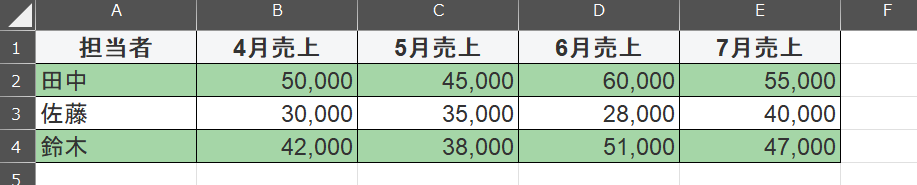
月が増えるたびに、右へ右へと列を足していく形です。
人間の目で見ると、この表はとても分かりやすく感じます。担当者ごとの推移が横並びで一望できて、パッと見の完成度も高い。私自身、最初の職場でこの形を「きれいな表」だと信じて疑いませんでした。
ところが、Excelの各機能にとっては、この形はむしろ扱いにくい構造なのです。理由は次の章で説明します。
Excelは「縦方向」にデータを積む前提でできている
SUM・SUMIF・COUNTIFといった集計関数、フィルター、並び替え、ピボットテーブル、グラフ作成。Excelの主要機能は、ほぼすべて「1つの事実が1つの行に収まっている」ことを前提に設計されています。
正しい構造はこちらです。
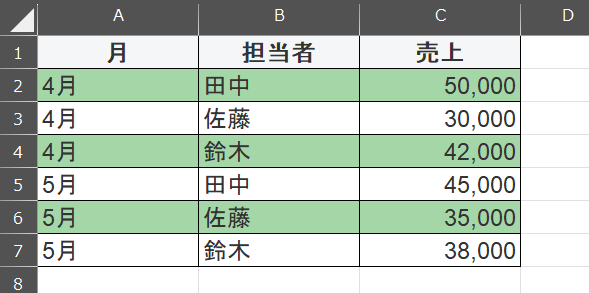
「行数が増えて縦長になった」と感じるはずです。でもExcelにとっては、これが一番扱いやすく、機能をフルに活かせる形です。これが「1行1データ」という考え方です。1つの出来事・1つの事実を、必ず1行に収める。ルールはこれだけです。
業務シーン別に見る「横広がり表」の落とし穴
抽象的な話だけだとピンと来にくいので、実務でよくある4つのシーンで確認してみましょう。
シーン① 経費精算表
月ごとに列を分けて「4月分」「5月分」と経費を記録している場合、「年間の交通費だけ合計したい」という単純な依頼にも、月ごとの列をすべて足し合わせる数式を組む必要が出てきます。月が増えるたびに数式を書き直すことになり、どこかの月を数式に含め忘れる、というミスも起こりやすくなります。
シーン② シフト表
日付を列に並べて、行に名前を並べるシフト表もよく見かけます。この形だと「今月、誰が何日出勤したか」を関数一発で数えることができません。COUNTIF関数を使おうにも、日付が列見出しに散らばっているため、集計の基準にできないのです。
シーン③ アンケート集計
設問ごとに列を作るところまでは自然な発想ですが、「回答を横に並べて選択肢ごとに列を増やす」形にしてしまうと、集計が一気に難しくなります。「Aと回答した人が何人か」を出すだけでも、選択肢の数だけ列を目で数える羽目になります。
シーン④ 営業成績表
冒頭の例のように担当者×月で表を広げるケースです。四半期ごとの比較、年間推移のグラフ化、といった「経営層が本当に見たい形」を作ろうとすると、その都度表を作り直す必要が出てきます。
これらに共通するのは、「見出しに情報を埋め込んでしまっている」という点です。月・日付・選択肢・担当者といった、本来は「データの値」であるべき情報が、列の名前という「構造の一部」に格上げされてしまっているのです。
よく起きる5つのトラブル
トラブル① 月別・条件別の集計ができない
横に広げた表で担当者ごとの月別合計を出そうとすると、各月の列を個別にSUM関数で参照するしかありません。
=SUM(B2:B4) ← 4月合計
=SUM(C2:C4) ← 5月合計
月が増えるたびに、新しい列と新しい数式が必要になります。半年後には管理が追いつかなくなっていきます。
縦に積んだ表なら、SUMIF関数で条件付き集計ができます。
=SUMIF(A:A,"4月",C:C) ← 4月の売上合計
=SUMIF(B:B,"田中",C:C) ← 田中さんの売上合計月が追加されても数式は一切変更不要です。関数そのものの使い分けについては、こちらで基本的な考え方を整理しています。

トラブル② フィルターが機能しない
「4月のデータだけ見たい」という操作が、横に広げた表ではできません。「4月」という情報が列の名前(ヘッダー)に入ってしまっているためです。フィルター機能は「列の中の値」を絞り込む機能であり、列の名前そのものは対象になりません。縦に積んだ表なら、「月」列に対してフィルターをかけるだけで一瞬です。
トラブル③ ピボットテーブルが機能しない
ピボットテーブルはExcelでも屈指の集計機能ですが、月の情報が列名として散らばっていると、「月ごとに集計する」という基準そのものをExcelが認識できません。結果として、毎月手作業で集計表を作り直すことになり、月次報告のたびに数時間かかる、という事態を招くことがあります。
トラブル④ グラフが正しく作れない
横に広げた表からグラフを作ると、月別推移や担当者比較のグラフが崩れやすくなります。縦に積んだ表であれば、ピボットグラフで一発視覚化ができ、フィルターを切り替えるだけでグラフも連動して変わる、という動的な分析が可能になります。
トラブル⑤ 列を追加するたびに数式が壊れる
横に広げた表は、データが増えるたびに列を追加していく形になります。その際、合計行や平均行の参照範囲が意図せずズレることがあり、新しい列が既存の集計に反映されない、という集計漏れが静かに発生します。縦に積んだ表なら、新しいデータは下に追加するだけで済み、テーブル機能と組み合わせれば数式は自動で拡張されます。
正しい「1行1データ」の作り方・3ステップ
ステップ1:見出しに使ってよい情報を仕分ける
「変化する情報」(月・担当者・商品名・選択肢など)と、「測定した値」(売上・個数・時間など)を分けて考えます。前者は列の値に、後者は列の見出しにする、というのが基本の線引きです。
ステップ2:1つの事実を1行に書き出す
「4月に田中さんが50,000円の売上を上げた」という1つの事実を、1行にまとめて書きます。今回の例なら「月・担当者・売上」の3列で十分に表現できます。
ステップ3:見やすさは後工程に任せる
横に広げたくなる気持ちは、「並べて比較したい」という自然な感覚から来ています。ただ、その「比較しやすい形」は、ピボットテーブルやフィルターを使えば後からいくらでも作れます。元データはシンプルに縦へ積んでおき、「見やすい形」は必要なときに別途作る。この2段階に分けて考えることが、Excelを使いこなす一番のコツです。
テーブル機能と組み合わせるとさらに安定する
縦に積んだ表を、Excelの「テーブル」機能(挿入タブ→テーブル)に変換しておくと、データを1行追加するだけで、集計関数の参照範囲やピボットテーブルの元データ範囲が自動的に拡張されます。列を追加するたびに数式を手直しする、という手間そのものをなくすことができるため、1行1データの構造と合わせて導入する価値があります。
なお、構造の問題は表だけでなく数式の組み方にも同じように現れます。たとえば条件分岐を重ねすぎて読めなくなったIF関数も、根っこにあるのは似た発想の崩れです。気になる方はIF関数のネストが読めない原因と解決法もあわせてご覧ください。

よくある疑問に答えます
Q. 横に広げたほうが見やすいのに、なぜ直す必要があるのですか
見やすさそのものは間違っていません。問題は「見るための形」と「計算するための形」を、同じ1つの表で兼ねようとしている点にあります。人間が見て理解しやすい形と、Excelが計算しやすい形は、実は別物です。データはExcelが扱いやすい縦の形で持っておき、人間が見たいときだけピボットテーブルで横に展開する、と役割を分ければ、両方のいいとこ取りができます。
Q. 今すでにある横広がりの表を、今から直すのは大変ではありませんか
一から手入力し直す必要はありません。横に広がった表は、Excelの「区分け機能」やコピー&ペーストの工夫を使えば、縦積みの形に変換できます。件数が多い場合は少し手間はかかりますが、一度整えてしまえば以降のメンテナンスコストが大きく下がるため、多くの場合は早めに直したほうが結果的に時間の節約になります。
Q. SUMIF以外にも影響がある関数はありますか
あります。COUNTIFS・AVERAGEIFS・SUMIFSといった「条件付きで集計する系」の関数はすべて、月や担当者が「列の値」として1列にまとまっていることを前提にしています。横に広がった表のままだと、これらの関数を使いこなすこと自体が難しくなってしまいます。
研究員メモ
私がこの失敗に気づいたのは、入社1年目に月次の売上管理表を任されたときでした。「月ごとに列を作れば見やすいはずだ」と信じて、4月、5月、6月と列を右へ広げていきました。
月が増えるたびに数式を書き直し、上司から「先月との比較を出して」と言われるたびに手計算をする。半年たった頃には、自分でもどの数字がどこにあるのか分からなくなっていました。
思い切って縦に積む形に作り直したところ、SUMIFもフィルターも、狙い通りに動くようになりました。最初は「縦に長い表は読みにくいのでは」と不安でしたが、慣れてしまえば縦の方が圧倒的に管理しやすいと今では感じています。
Excelは「見やすさ」と「扱いやすさ」を別の工程で作る道具です。データの構造はあくまで「扱いやすさ」のために整え、見やすさは書式やピボットテーブルで後から仕上げる。この順番が体に馴染むと、Excelの扱い方が一段階変わります。
今では新しい表を作るとき、最初に「これは横に並べて見るための表か、それとも元データとして積んでおく表か」を自分に問いかけるようにしています。この一手間があるだけで、後から集計に苦労する表を作ってしまう確率がぐっと下がりました。
今日の研究まとめ
集計がうまくいかない理由㉒
データが1行1データになっていない
チェックポイント
・月ごと、日付ごと、選択肢ごとに列を増やしている
・フィルターで特定の条件が絞り込めない
・集計のたびにSUM関数の範囲を手動で直している
・ピボットテーブルがうまく機能しない
・列を追加するたびに既存の数式を手直ししている
以前扱った「表の途中にメモを書く」ミスも、根っこにあるのは同じ「表の構造」への意識の問題です。あわせて振り返ってみてください。

解決方法
✔ 「月」「担当者」「選択肢」は列の名前ではなく、列の中の値にする
✔ 1つの事実を1行に収める
✔ 縦に長くなることを怖がらない
✔ 見やすさは書式やピボットテーブルで後から整える
✔ テーブル機能と組み合わせて、データ追加を自動反映させる
同じ問題の裏返しとして、㉘「データが横に広がりすぎる」も合わせてご覧いただくと、理解がより深まります。
次回の研究予告
Excel初心者がやりがちなミス研究、次回のテーマはこちらです。
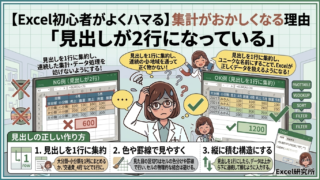
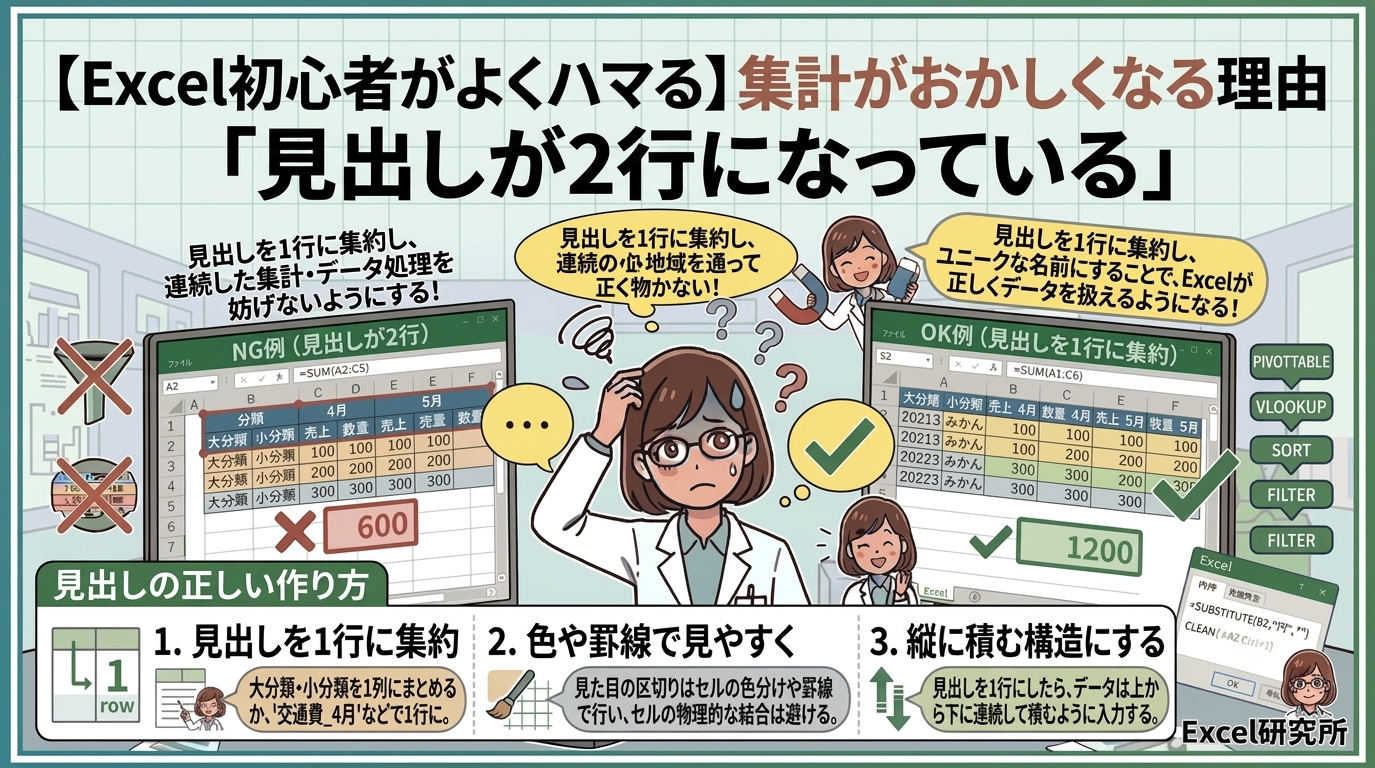
「大分類・小分類」のように見出しを2段に分けて作っていませんか。見た目は整って見えても、フィルターや並び替え、集計関数がうまく動かなくなる原因になります。次回も一緒に研究していきましょう。

コメント