こんにちは。実務Excel研究員です。
先週、他部署から「至急確認してほしい」と言われて受け取ったファイルがありました。
ファイル名は「売上表_最新版_使う.xlsx」。
開いた瞬間、右側にスクロールバーの矢印が見えないくらい表が伸びていることに気づきました。
列を数える気にもなれず、とりあえずCtrl+→で最終列まで飛んでみると、表示されたのは「EF列」。
150列を超えていました。
打ち合わせまであと10分。何がどこにあるのか、まったく見当がつかない状態から、内容を確認しなければなりませんでした。
このシリーズでは、Excel初心者がやりがちなミスを一つずつ研究しています。
今回のテーマは、まさにこの体験そのものです。
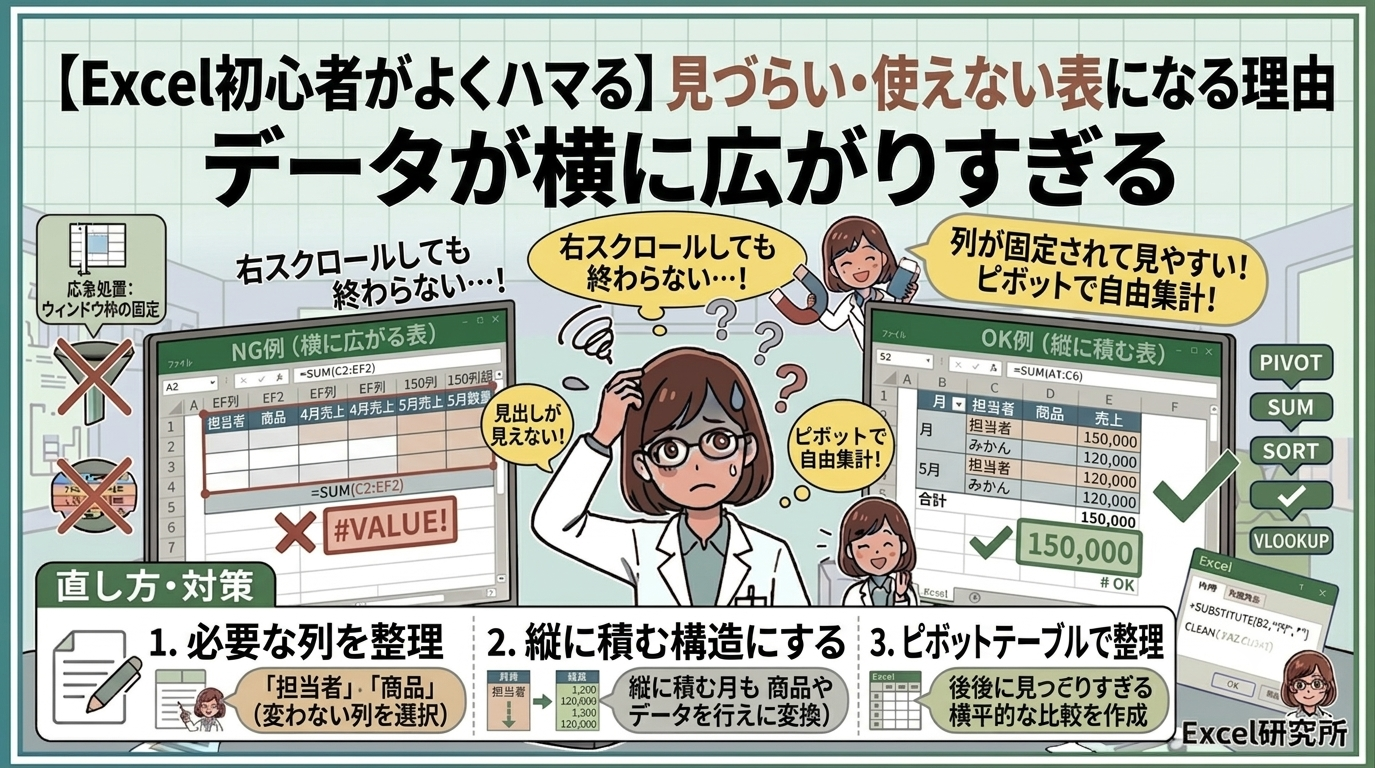
データが横に広がりすぎる
月・商品・担当者ごとに列を追加し続けた結果、誰も全体を把握できない表になってしまう現象です。
なぜこうなるのか、どんなトラブルが起きるのか、そしてどう直せばいいのかを、今日も一緒に研究していきましょう。
あなたの表、こんな症状はありませんか
本題に入る前に、簡単なチェックをしてみてください。当てはまる項目が2つ以上あれば、この記事は間違いなく役に立ちます。
- 右にスクロールしても表の端がなかなか来ない
- 今、自分が何列目を見ているのか分からなくなる
- 見出し行が画面の外に消えて、何のデータか分からなくなる
- フィルターをかけても、絞り込める項目が少ない
- 新しい月が来るたびに、列を追加してSUM関数の範囲を直す作業が発生する
- 印刷すると、表が複数の用紙にまたがって崩れる
心当たりがある方は、おそらく表の設計そのものに原因があります。順番に見ていきましょう。
横に広がる表が生まれる3つのケース
横に広がりすぎた表を見ていくと、生まれ方にはだいたい3つのパターンがあります。
ケース1:月次追加型
もっとも多いのがこのパターンです。
毎月、新しいデータが来るたびに、列を2つ、3つと追加していく運用になっている表です。
1か月あたり数列でも、1年で数十列、3年、5年と積み重なれば、どこかの時点で手に負えない列数になります。
厄介なのは、追加するたびに「これくらいなら大丈夫」と感じてしまうことです。急に150列になるわけではなく、少しずつ増えていくため、気づいたときには手遅れになっているケースがほとんどです。
ケース2:見やすさ追加型
「この情報も並べておいた方が分かりやすい」という判断の積み重ねで、列が増えていくパターンです。
追加した直後は、たしかに情報が増えて便利に感じます。ただし、これを繰り返すと、今度は列が多すぎて逆に見づらくなります。
1つ1つの判断は間違っていなくても、積み重なった結果として破綻する典型例です。
ケース3:多人数編集型
複数の人が同じファイルを編集する環境で、それぞれが必要だと思った列を追加し続けた結果、誰も全体を把握していない状態になるパターンです。
「この列、誰が何のために作ったんだろう」というA列やB列が、削除もできないまま残り続けます。作った本人が異動していると、もう誰にも聞けません。
根本原因は「データが1行1データになっていない」のと同じ
実は、横に広がりすぎる表の問題は、以前研究した内容と根っこが同じです。
データが1行1データになっていないという記事で紹介した通り、Excelの表は「1つの行に1件分のデータをまとめる」ことを前提に作られています。

横に広がった表は、この前提が崩れています。「月」や「担当者」といった、本来は行に積むべき情報を、列の名前にしてしまっているのです。
つまり、横に広がる表と、1行1データが崩れた表は、同じ構造的なミスの2つの表れ方だと言えます。原因が分かれば、対処の方向性もひとつに定まります。
実務では、この「列を増やす」という判断は、特定の誰かの資質の問題ではありません。Excelの表を「紙の帳票」の延長として扱う感覚から、ごく自然に生まれてしまう選択です。紙の書類であれば、項目を横に並べるのは分かりやすい整理の仕方です。しかし、Excelは「列の中の値」を軸に集計・検索する仕組みで動いているため、紙の発想のまま列を増やし続けると、気づかないうちに集計機能そのものが使えない状態に陥ってしまいます。
この構造が引き起こす5つの実害
「見た目が広いだけ」と思われがちですが、実際にはExcelのあらゆる機能に影響します。
実害1:迷子になる
列が多いと、画面に表示しきれません。右にスクロールした瞬間、見出し行が画面の外に消えます。
「今見ているのは何月の、何のデータか」が分からなくなる。これが最初に起きる実害です。
実害2:フィルターが機能しない
フィルターは「列の中の値」を絞り込む機能です。横に広がった表では、月や担当者が列の名前になっているため、フィルターの対象にすらなりません。
「4月だけ見たい」「田中さんの分だけ確認したい」という、ごく普通の操作ができない状態になっています。
実害3:手作業が毎月発生する
新しい月が来るたびに、列を追加して、SUM関数の参照範囲を手動で直す作業が発生します。
最初は数分の手間でも、これが12か月、24か月と積み重なると、地味に大きな管理コストになります。列を追加する際に、既存の数式の参照がズレるリスクも毎回ついて回ります。
実害4:印刷・共有で崩れる
A4用紙に収まらず、複数枚にまたがって印刷されます。文字を小さくして1枚に収めようとすると、今度は読めなくなります。
他の人にファイルを渡したとき、「どこを見ればいいですか」と聞かれることが増えるのも、この構造が原因です。
実害5:ピボットテーブル・グラフが機能しない
ピボットテーブルは、「月ごとに集計する」といった操作を、列の中にある値をもとに行います。月の情報が列の名前として散らばっていると、集計の基準そのものが見つけられません。
グラフも同様で、月が増えるたびに作り直す羽目になります。
Before/Afterで見る表の違い
言葉だけでは分かりにくいので、同じデータを横型と縦型で並べてみます。
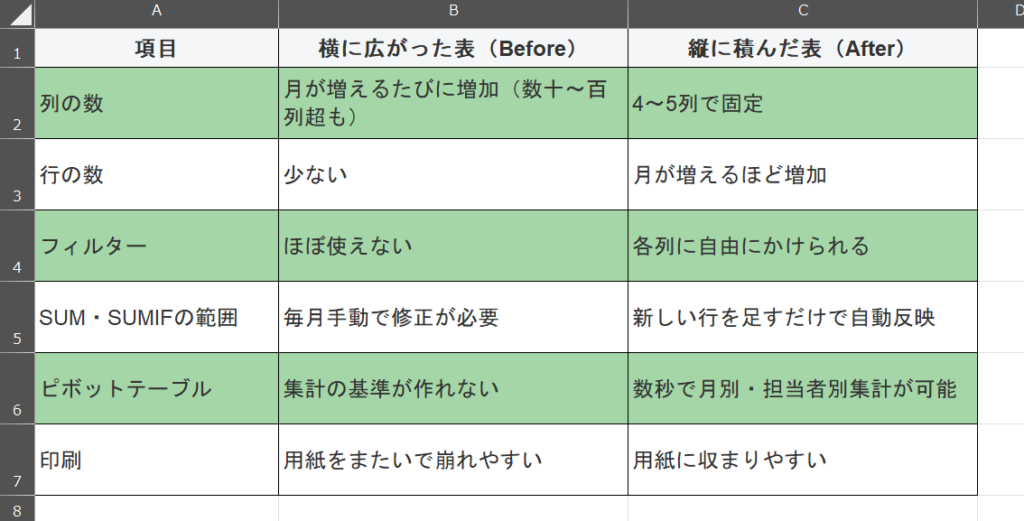
こうして並べると、列数を固定して行数を増やす設計のほうが、あらゆる場面で有利だと分かります。
解決方法:3つのステップで直す
ステップ1:何を列にすべきかを決める
まず、表に必要な列を整理します。
変化しない属性(担当者名・商品名など)は列として独立させます。変化する値(月・日付・金額など)は、「何が変化するか」自体を列にして、その値を行に積んでいきます。
今回の例であれば、「月・担当者・売上・数量」の4列があれば、必要な情報はすべて縦に積んで管理できます。
ステップ2:縦に積む構造に作り直す
横に広がった表を、決めた列構成にあわせて縦に変換します。行数は増えますが、列数は増えません。月が何か月分増えても、表の構造自体は変わらないのが利点です。
ステップ3:見やすい形はピボットテーブルで後から作る
「月別に横並びで比較したい」という見た目の要望は、ピボットテーブルで解決します。
データの構造(縦積み)と、見た目の整理(横並び比較表)を、最初から分けて考える。この発想の切り替えが、Excelを長く快適に使うための土台になります。
今すぐの応急処置:ウィンドウ枠の固定
構造をすぐに作り直せない場合は、「ウィンドウ枠の固定」で当座をしのぎます。
固定したい列の1つ右の列を選択し、「表示」タブ→「ウィンドウ枠の固定」→「ウィンドウ枠の固定」を選びます。これで、右にスクロールしても左側の列が常に表示されたままになります。
ただし、これはあくまで見やすくするための応急処置です。フィルターや集計の問題そのものは解決しません。根本的な解決には、縦に積む構造への作り直しが必要です。
よくある質問
Q. すでに数十列ある表を、今から作り直す時間がありません。どうすればいいですか?
まずは応急処置としてウィンドウ枠の固定だけ済ませ、次に集計で使う列だけを優先的に縦型に作り直すことをおすすめします。すべてを一度に直そうとせず、フィルターや集計で困っている範囲から着手すると、負担が減ります。
Q. 横に広がった表と、似たようなミスに「同じ項目の列が複数ある」というものを見た気がします。関係はありますか?
はい、関係があります。同じ項目の列が複数あるというミスも、列を安易に増やしてしまうという点で今回のテーマと根が同じです。あわせて読むと、表を横に広げてしまう判断のクセそのものに気づきやすくなります。

Q. 列数が多くても、SUM関数の範囲さえ正しければ問題ないのでは?
一時的には動きますが、フィルターやピボットテーブルが使えない、印刷が崩れる、といった実害は解消されません。SUM関数だけの問題ではなく、表全体の使いやすさに関わるミスだと捉えることをおすすめします。
Q. 縦に積むと行数がどんどん増えていきますが、大丈夫でしょうか?
問題ありません。Excelは、列よりも行のほうがはるかに多く扱えるように設計されています。数万行程度であれば動作にも集計にも支障はないため、列を増やすより行を増やす設計のほうが、データが増えるほど有利になります。むしろ、行が増えても構造が壊れないという点こそが、縦に積む設計の一番の強みです。
研究員メモ
あの150列のファイルを開いたとき、正直、途方に暮れました。
でも、よく見てみると、増えていたのは「月」と「担当者」の組み合わせだけで、本質的な情報の種類は数個しかありませんでした。
列を1つ1つ目で追うのをやめて、「そもそも何が変化しているのか」を紙に書き出したところ、必要な列はたった4つだと分かりました。
表が複雑に見えるとき、実際に複雑なのは表そのものではなく、「情報を列で表現してしまった構造」であることが多いです。中身の情報量は、思っているより少ないことがほとんどでした。
打ち合わせの10分前でも、この整理をしてから中身を確認したほうが、結果的に早く状況をつかめました。焦って横スクロールを繰り返すより、一度立ち止まって構造を疑うほうが近道になることを、あの日改めて実感しました。
それ以来、列数の多い表を渡されるたびに、まず「本質的に変化している情報は何種類あるか」を数えるくせがつきました。この視点を持つだけで、初めて見るファイルでも、数分で構造の見当がつけられるようになった気がしています。
今日の研究まとめ
データが横に広がりすぎる
チェックポイント
- 右にスクロールしても表の端が来ない
- 今見ている列が何の列か分からなくなる
- フィルターで絞り込める項目が少ない
- 新しい月が来るたびに列を追加してSUM関数を直している
- 印刷すると用紙をまたいで崩れる
- ピボットテーブルがうまく機能しない
解決方法
✔ 月・商品・担当者は列の名前ではなく、列の中の値にする
✔ 変化する情報と変化しない情報を分けて、縦に積む構造に作り直す
✔ 「見やすい形」はピボットテーブルで後から作る
✔ 今すぐ直せないときは「ウィンドウ枠の固定」で応急処置する
✔ 列数が多い表を見たら、まず「本質的な情報の種類はいくつか」を数えてみる
次回の研究予告
Excel初心者がやりがちなミス研究、次回のテーマはこちらです。
日付と文字を同じ列に入れる
日付の列に「未定」「確認中」という文字が混ざっていませんか。見た目には問題なさそうでも、日付の計算が突然止まる原因になります。
次回も一緒に研究していきましょう。
コメント