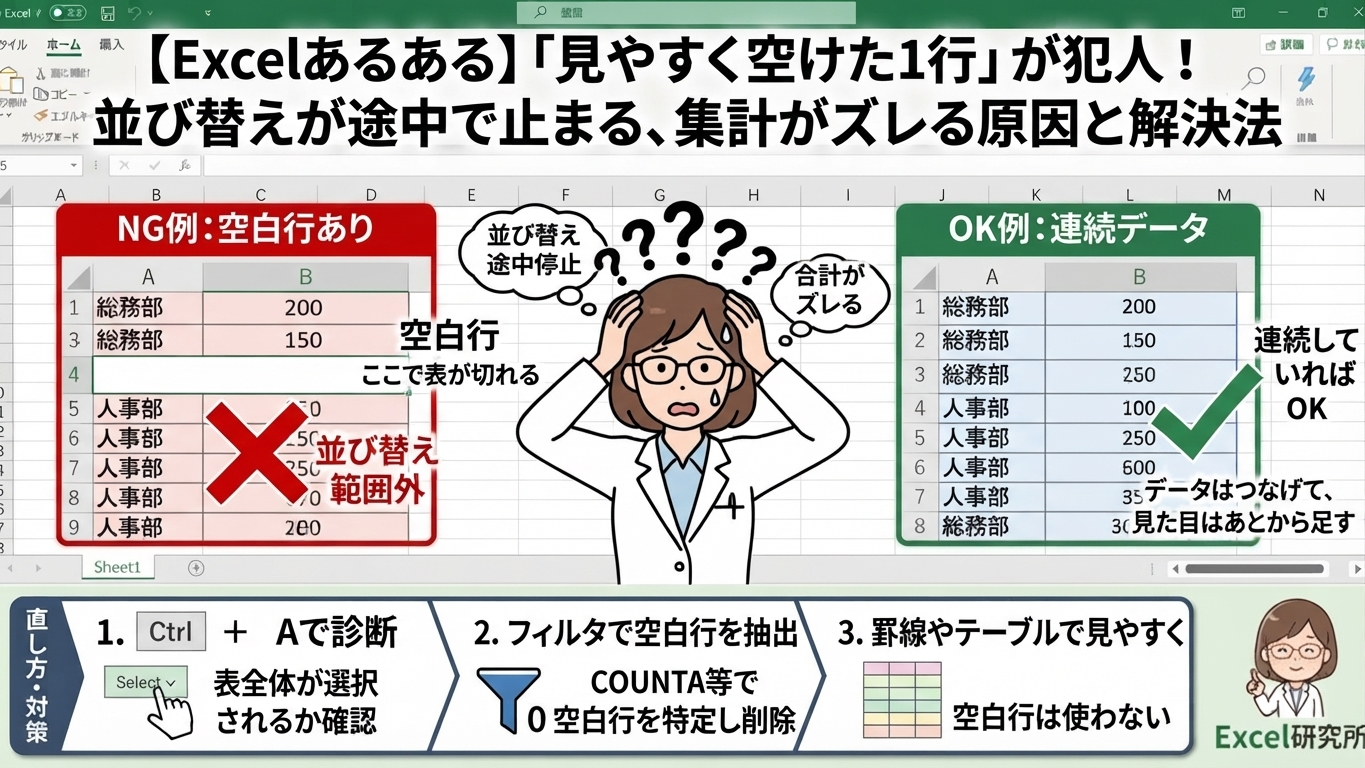
去年の4月、人事異動の直後に、212人分の社員名簿を「部署順→氏名の五十音順」に並べ直してほしいと頼まれました。前任者から引き継いだファイルで、部署と部署のあいだには1行ずつ空白行が入っていました。8部署なので空白行は7本。見た目はすっきりしていて、正直「きれいに作ってあるな」と感心したくらいです。
ところが、名簿の先頭のセルを選んで並べ替えを実行すると、上から38人ぶん、つまり最初の総務部だけが五十音順に並び、残りの174人はぴくりとも動きませんでした。しかも私はその状態に気づかないまま上長に提出してしまい、「後半、並んでないよ」と戻されてから原因を探しはじめました。空白行が原因だと突き止めて、全部を整え直すまでにかかった時間は40分ほど。作業そのものより、原因探しにほとんどの時間を使っています。
見た目のために空けた1行が、なぜExcelの機能をここまで止めてしまうのか。この記事では、まず自分の表に空白行の被害が出ているかを30秒で確かめる方法から始めて、そのあとで仕組み、安全な消し方、空白行を使わずに見やすくする方法の順に進めていきます。原因の説明より先に「うちの表は大丈夫なのか」を知りたい方が多いと思うので、診断から入ります。
まず30秒で診断する:あなたの表は「1つの表」に見えているか
Excelが表をどこからどこまでと認識しているかは、実は一瞬で確認できます。
表の中のどこか1セルをクリックして、Ctrl + A を1回だけ押してください。Excelが「ここまでがひとつの表」と判断している範囲が、まとめて選択されます。表の最終行まで選択されれば問題ありません。途中の行で選択が止まっていたら、そこから下はExcelにとって「別の表」です。
もう一つ、Ctrl + ↓ も使えます。表の先頭列の1行目を選んでCtrl + ↓ を押すと、データが続いている最後のセルまでカーソルが飛びます。一気に最終行まで行けば、データは連続しています。途中で止まったら、そのすぐ下に空白行があります。何度か押して止まった回数を数えれば、空白行がいくつ挟まっているかもおおよそ分かります。
最後に、画面の右下も見ておきましょう。文字が入っている列をクリックしてCtrl + Aで選んだとき、ステータスバーに「データの個数」が表示されます。この数が実際の件数よりも少なければ、どこかで範囲が切れています。私の名簿の例では、212件あるはずが「データの個数」は見出しを含めても39しかありませんでした。提出前にここを一度見ていれば、40分も使わずに済んだはずです。
なぜ1行空けるだけで止まるのか:「アクティブセル領域」という考え方
Excelには「アクティブセル領域」という考え方があります。選んだセルから上下左右に、何かが入力されているセルがつながっている範囲のことです。完全に空っぽの行や列が現れたところで、その範囲は終わります。
並べ替え、フィルター、テーブルへの変換、ピボットテーブルの作成、おすすめグラフ。これらの機能は、1セルだけ選んだ状態で実行すると、どれもこの「アクティブセル領域」を自動で読み取って範囲を決めています。いちいち範囲をドラッグしなくていいのは便利なのですが、そのぶん空白行があると、そこで「表はここまで」と判断されてしまうわけです。
人間は、空白行を見ても「部署の区切りだな」と文脈で理解できます。けれどExcelには文脈がありません。見ているのは「セルが空か、空でないか」だけです。紙の資料で区切りのために1行空けるのはごく自然な工夫ですが、Excelではその1行が「データの終わり」という意味に変わってしまう。紙の感覚とExcelの感覚がいちばん大きくずれるのは、たぶんこの部分です。
ちなみに、「表はつながっていてこそ機能する」という考え方は、1行に1件のデータを並べるという基本ルールと根っこが同じです。表の組み立て方そのものを見直したい方は、月ごとに列を増やす表が集計を狂わせる理由(1行1データの基本)もあわせて読んでみてください。

機能ごとに、どんな壊れ方をするのか
空白行の影響は、機能によって「すぐ気づける壊れ方」と「気づかずに先へ進んでしまう壊れ方」に分かれます。本当に怖いのは後者です。
| 機能 | 起きること | 気づきやすさ |
|---|---|---|
| 並べ替え | 空白行より上だけが並び替わる | 中(件数が多いと見落とす) |
| フィルター | 空白行より下が絞り込みの対象外になる | 低(下の行が表示されたまま残る) |
| オートSUM | 空白セルの手前までしか範囲を取らない | 低(数字が出るので正しく見える) |
| テーブル変換(Ctrl + T) | 空白行の上だけがテーブルになる | 中 |
| ピボットテーブル | 空白行より下の件数が集計に入らない | 低 |
| グラフ | 途中までの期間しか描かれない | 高 |
並べ替えについては冒頭の名簿のとおりです。ひとつ補足すると、この場合は行の中身がバラバラに混ざるわけではなく、単純に「下半分が置き去りになる」だけです。そのぶん見た目の違和感が小さく、件数が多い表ほど見落としやすくなります。
フィルターは、個人的にいちばん厄介だと思っています。空白行より下の行はフィルターの対象外なので、「東京支店」で絞り込んだつもりでも、下のほうにある大阪支店の行が画面に残り続けます。スクロールしないと見えない位置にあることが多いため、絞り込めたと思ってコピーすると、関係ない行まで一緒に持っていくことになります。
オートSUMは、合計したい列の一番下でΣボタンを押したとき、上方向に数値が続いている範囲を自動で選びます。途中に空白セルがあると、そこで範囲が止まります。以前、月次の売上一覧で週ごとに空白行を入れていたところ、オートSUMが最終週の分だけを拾っていて、本来より184,500円少ない合計を報告しかけたことがありました。数字自体はそれらしく出るので、見た目ではまず気づけません。
なお、=SUM(B2:B60) のように範囲を自分で指定している場合は、途中に空白行があっても合計そのものはずれません。空白は0として扱われるだけだからです。問題になるのは、オートSUMのように範囲を自動で決めてもらったときと、あとから行を追加したのに数式の範囲が伸びなかったときです。SUMの合計が合わない原因はほかにもあるので、空白行を消しても合わない場合は数字の前後に入った見えないスペースを疑う方法や数字が文字列になっているかを見分ける方法も確認してみてください。


ピボットテーブルも、作成時に範囲を自動で読み取ります。空白行より下の件数がまるごと抜けるので、件数も合計も少なく出ます。こちらも数字が出る以上、疑ってかからないと気づけません。
見落としやすい「空白行もどき」3パターン
空白行の話をすると、「うちの表には空白行なんてないのに、同じ症状が出る」と言われることがあります。調べてみると、空白行に見えない形で同じことが起きているケースが意外とあります。
1つ目は、行の高さを極端に狭くした空白行です。区切り線のように見せるために、空白行の高さを2〜3ピクセルまで縮めているものです。ぱっと見は太めの罫線にしか見えませんが、中身は立派な空白行なので、アクティブセル領域はそこで切れます。行番号の部分をよく見ると、番号がつぶれて読めない行があるので、そこで気づけます。
2つ目は、非表示にした空白行です。行番号が「15、17」のように飛んでいたら、間に非表示の行があります。その行が空白なら、見えないまま表を分断しています。前後の行番号をまとめて選び、右クリックから「再表示」を選ぶと中身を確認できます。
3つ目は、逆のパターンです。見た目は空白なのに、実はスペースが1文字入っていたり、="" のように空の文字を返す数式が入っていたりする行です。この場合、Excelは「空ではない」と判断するので、表は分断されません。そのかわり、並べ替えをするとこの行がデータの途中に紛れ込み、「空白行を消したはずなのに、並べ替えたら空の行が出てきた」という不思議な現象になります。LEN関数で文字数を調べると、見えない中身があるかどうかを確かめられます。
空白行を安全に消す3つの方法
空白行は削除するのが基本ですが、やり方によっては必要なデータまで一緒に消えてしまいます。表の大きさと空白行の数に合わせて選んでください。どの方法でも、作業前にファイルを別名で保存しておくと安心です。
方法1:数が少ないなら、行番号から手で消す
空白行が数本なら、行番号をクリックして行全体を選び、右クリックから「削除」で十分です。Ctrlキーを押しながら行番号をクリックすると、離れた複数の行を一度に選べます。私の名簿の7本も、実はこの方法で1分とかからず消せました。40分かかったのは、あくまで原因を突き止めるまでの時間です。
方法2:補助列で「完全に空の行」だけを選んで消す
数十行、数百行と空白行がある場合は、補助列を使う方法がいちばん安全です。
表の右隣の空いている列(たとえばG列)の2行目に、=COUNTA(A2:F2) と入力して、最終行までコピーします。この数式は、その行に何かが入力されているセルがいくつあるかを数えるものです。結果が0になった行が、完全な空白行です。
次に、補助列を含めた表全体を自分でドラッグして範囲選択してからフィルターをかけ、G列で「0」だけに絞り込みます。表示された行の行番号をまとめて選び、右クリックから「行の削除」を選びます。フィルターを解除すると、空白行だけがきれいに消えています。最後に補助列を削除すれば完了です。
ここでの注意点は、フィルターをかける前に範囲を自分で選んでおくことです。1セルだけ選んだ状態でフィルターをかけると、それこそ空白行のところで範囲が切れてしまい、下のほうの空白行が絞り込みに引っかかりません。
方法3:並べ替えで空白行を下に集める
並べ替えを使う方法もあります。表全体を自分で範囲選択した状態で並べ替えると、空白の行は一番下に集まるので、あとはまとめて削除するだけです。
ただしこの方法は、元の行の順番が失われます。順番を残したい場合は、作業前に「連番」の列を作って1から番号を振っておき、空白行を消したあとで連番の列を基準に並べ替え直してください。
「ジャンプ」機能で空白セルを選ぶときの注意
よく紹介されるのが、「ホーム」タブの「検索と選択」から「条件を選択してジャンプ」を開き、「空白セル」を選んでから「削除」→「行全体」を実行する方法です。手早いのは確かですが、これは「空白のセルが1つでもある行」をすべて消してしまいます。備考欄が空いているだけの行や、電話番号が未入力なだけの行まで削除されるので、途中に部分的な空欄がある表では使わないほうが無難です。完全に空の行だけを消したいなら、方法2の補助列のほうが確実です。
空白行を使わずに「見やすさ」を残す方法
空白行を消すと、表がぎっしり詰まった印象になります。前任者が空白行を入れたのも、おそらく「部署の切れ目を分かりやすくしたい」という親切心からだったと思います。その目的自体は、空白行以外の方法で十分に果たせます。
| やりたかったこと | 空白行でやると | 代わりの方法 |
|---|---|---|
| 部署の切れ目を見せたい | 並べ替え・フィルターが止まる | 条件付き書式で、部署が変わる行に罫線を引く |
| 行を目で追いやすくしたい | 表が分断される | テーブル化(縞模様)、行の高さを少し広げる |
| 印刷で部署ごとにページを分けたい | 印刷では意図どおりにならないことも多い | 改ページを挿入する |
| 見出しを目立たせたい | 見出しとデータが別の表になる | 見出し行に塗りつぶしと太字 |
いちばんおすすめしたいのが、条件付き書式で「部署が変わったところにだけ線を引く」方法です。部署の列がA列、データが2行目から始まっているとします。データ範囲全体(たとえばA2:F213)を選び、「ホーム」タブの「条件付き書式」から「新しいルール」を開いて、「数式を使用して、書式設定するセルを決定」を選び、次の数式を入れます。
=$A2<>$A3書式の設定で下罫線を太めにしておけば、部署が切り替わる行にだけ線が入ります。並べ替えで部署の順番が変わっても、線は自動でついてきます。空白行と違って、データの連続性はまったく壊れません。名簿を直したときも最終的にこの形にしましたが、見た目は前任者の空白行版とほとんど変わらず、周りからも特に何も言われませんでした。
テーブル機能(Ctrl + T)も相性がいい方法です。1行おきに色がつく縞模様になるので、空白行を入れなくても目で行を追いやすくなりますし、行を追加すれば範囲も書式も自動で広がります。ただし、テーブル化する前に空白行を消しておくのを忘れないでください。空白行が残ったままCtrl + Tを押すと、上半分だけのテーブルができあがります。
よくある質問
Q. 空白行ではなく空白列でも同じことが起きますか?
起きます。アクティブセル領域は左右方向にも同じように切れるので、途中に空の列があると、その右側が別の表として扱われます。並べ替えで右側の列だけが取り残されると、名前と金額の組み合わせがずれてしまい、空白行よりも深刻な事故になることがあります。詳しくは空白列を入れたときに起きることと直し方で解説しています。

Q. 空白行の代わりに「小計」の行を入れて区切っています。これは大丈夫ですか?
空白ではないのでアクティブセル領域は切れませんが、別の問題が起きます。SUMで列全体を合計すると、小計と明細を二重に数えてしまうのです。表の途中に小計を入れると集計がズレる原因で、SUBTOTAL関数を使った対処法をまとめています。

Q. 「※確認中」などのメモ書きの行で区切るのはどうですか?
これも空白行と同じくらいよく見かけるパターンです。メモの行はデータの一部として扱われるので、並べ替えるとメモが表の中を移動してしまいます。表の途中にメモを書いたときの問題と正しい残し方をご覧ください。

Q. 他の人が作った表で、勝手に空白行を消していいか迷います。
私も最初は迷いました。作った本人が近くにいる場合は、「並べ替えや集計が止まってしまうので、区切りを罫線に置き換えてもいいですか」とひと声かけるのがおすすめです。理由を添えれば、たいていは「そうなんだ」で済みます。それでも不安なら、元のシートをコピーして残したうえで作業すると安心です。
研究員メモ:受け取った表を開いたら、最初にCtrl + A
名簿の一件以来、私は人から受け取った表を開いたら、作業に入る前に必ずCtrl + Aを押すようにしています。範囲が最後まで選ばれるかを見るだけなので、5秒もかかりません。ここで途中で止まる表は、空白行か空白列、あるいはメモや小計の行が混ざっていることが多く、どれも集計の前に片づけておくべきものです。
この習慣をつけてから半年で受け取った表は、およそ30ファイル。そのうち9ファイルで、範囲が途中で切れていました。3つに1つ近い割合です。それくらい空白行は「よくある」もので、作った人に悪気はまったくありません。むしろ紙の書類をきれいに作れる人ほど、Excelでも同じように整えようとして空白行を入れる傾向があるように感じます。
見やすさを大切にすること自体は、何も悪くありません。ただ、Excelでは「人の目に見やすい」ことと「Excelが扱いやすい」ことを分けて考える必要があります。データは隙間なくつなげておき、見やすさは罫線や色、書式であとから足す。この役割分担を意識するだけで、並べ替えや集計の前に慌てる場面はかなり減ります。
表の作り方で迷ったときは、同じ初心者シリーズの列の意味が表の途中で変わっていないかを確かめる方法も参考になると思います。

実務では、空白行だけが単独で起きていることはむしろ少なく、CSVで取り込んだデータに空白行、数字の文字列化、小数点のずれなどが同時に紛れ込んでいる、というケースがよくあります。原因がいくつも重なった表を、どの順番で片づけていけば手戻りがないのか。もう一歩踏み込みたい方向けに、複合パターンの整理手順をnoteでまとめています → 「表の健康診断」12項目と、直す順番の整理(note)
まとめ
並べ替えが途中で止まる、フィルターが下のほうに効かない、オートSUMやピボットテーブルの合計が少ない。こうした症状の裏には、見やすくするために空けた1行が隠れていることがよくあります。Excelは、1セルだけ選んで機能を実行すると、空白行や空白列で囲まれた範囲を「ひとつの表」として扱うからです。
まずはCtrl + Aで、表が最後まで選択されるかを確かめてください。途中で止まったら、数が少なければ手で、多ければCOUNTAの補助列を使って、完全に空の行だけを削除します。「ジャンプ」機能で空白セルを選ぶ方法は、部分的な空欄がある表では必要な行まで消してしまうので注意が必要です。
そして、区切りや見やすさは、空白行ではなく罫線や色、テーブル機能、条件付き書式で表現する。データはつなげて、見た目はあとから足す。この順番を覚えておけば、表を作るたびに同じところでつまずくことはなくなるはずです。


コメント