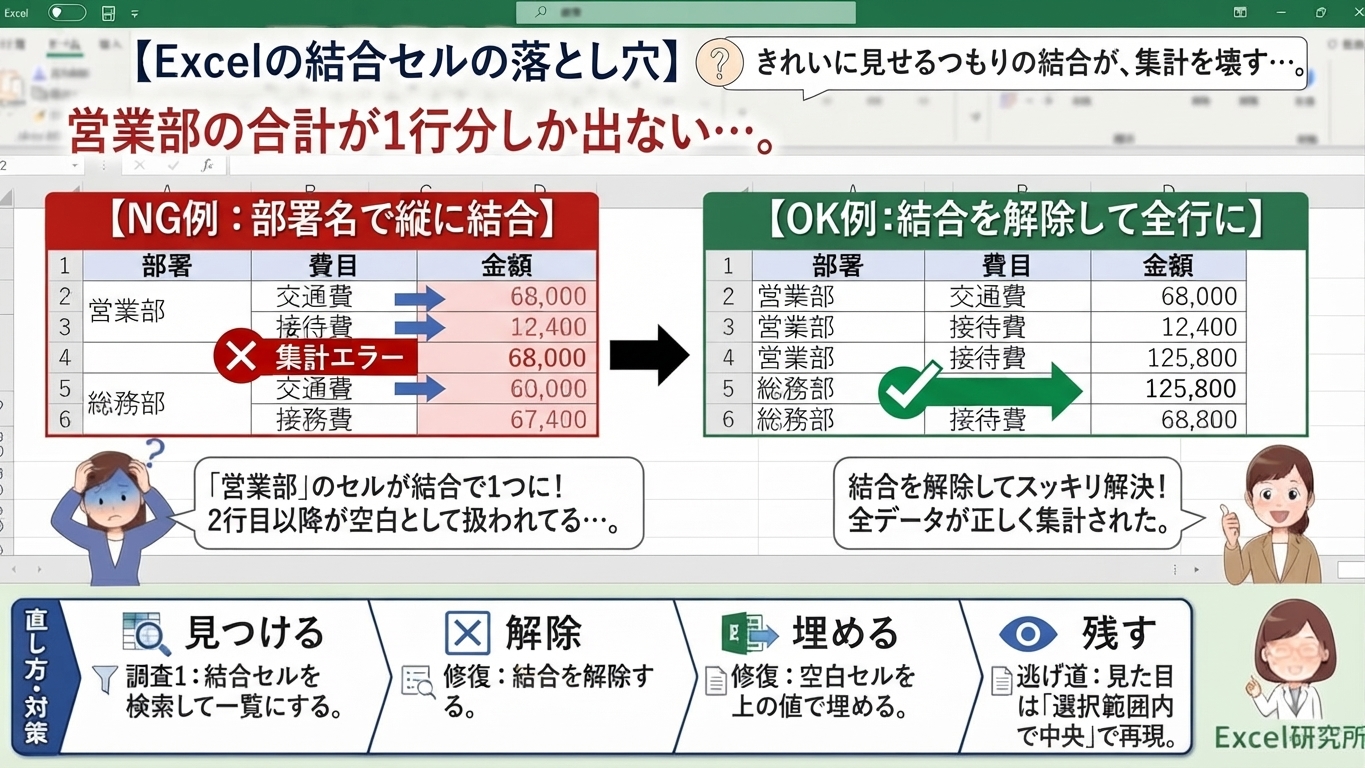
入社2年目の月末、上司から「営業部の今月の経費、合計いくら?」と聞かれた場面で考えてみましょう。部署別の経費一覧は自分で作った表で、全部で126行。SUMIF関数を1本入れればすぐ答えられる、はずです。
返ってきた数字は54,200円。
営業部が1か月で5万円しか使わないわけがありません。電卓で一つずつ足し直した正しい合計は842,300円で、差額は788,100円。そのまま口頭で答えていたらと思うと、今でも背中が冷たくなります。
原因は部署名の列です。「営業部」「総務部」と同じ文字が縦に何行も並ぶのが野暮ったく見えて、部署ごとにセルを結合していたのです。数えてみると、結合は38か所あります。その日の午後には、先輩からも「この表、並び替えできないんだけど」と声をかけられています。きれいに整えたつもりの表が、集計も並び替えも受け付けない状態になっていたわけです。
結合セルについて調べると、「並び替えができなくなります」という説明はすぐ見つかります。ただ、研究員が本当に怖いと思っているのはそこではありません。エラーが出て止まるなら、まだ気づけます。厄介なのは、何の警告もなく合計だけが間違うほうです。
この記事では、結合セルの中で何が起きているのかを実験で確かめたうえで、126行の表を3分ほどで直す手順と、見た目を残したまま結合をやめる方法をまとめます。
結合セルの中身は「左上の1マス」にしか入っていない
最初にこれだけ押さえておくと、あとの話が全部つながります。
A1からC1までの3つのセルを結合して「売上一覧」と入力したとします。画面では3列分の大きなセルに文字が書いてあるように見えます。でもExcelの内部では、文字が入っているのはA1だけです。B1とC1は空っぽのまま、見た目だけA1に吸収されています。
画像を表示
縦方向でも同じです。A2からA5までを結合して「営業部」と入れた場合、値を持っているのはA2だけで、A3・A4・A5には何も入っていません。
疑わしいと思ったら、空いているセルに =A3 と入力してみてください。返ってくるのは「営業部」ではなく 0 です。Excelにとって、A3は空のセルです。
入力済みのセルを結合しようとすると、「セルを結合すると、左上の端にあるセルの値のみが保持され、他のセルの値は破棄されます」という確認が出ます。あのメッセージも同じことを言っています。結合は複数のセルを1つにまとめる機能というより、「左上以外を空にして、見た目だけ広げる」機能だと考えたほうが実態に近いです。
12行の表で試した実験ログ
仕組みが分かったところで、実際にどこまで影響が出るのかを試しました。用意したのは経費の明細12行(営業部4行・総務部3行・経理部5行)の小さな表です。A列の部署名を部署ごとに縦に結合したものと、結合せず全行に部署名を入れたものを作り、同じ操作をしています。環境はMicrosoft 365のExcelです。
冒頭の7行はこんな並びです。
| 行 | A列:部署 | B列:費目 | C列:金額 |
|---|---|---|---|
| 2 | 営業部(A2〜A5を結合) | 交通費 | 68,000 |
| 3 | 接待費 | 12,400 | |
| 4 | 消耗品 | 35,600 | |
| 5 | 通信費 | 9,800 | |
| 6 | 総務部(A6〜A8を結合) | 消耗品 | 21,500 |
| 7 | 通信費 | 14,200 | |
| 8 | 修繕費 | 43,000 |
営業部の正しい合計は125,800円です。結果は次のとおりでした。
| 試した操作 | 結合ありの表 | 結合なしの表 |
|---|---|---|
| 金額の大きい順に並び替え | メッセージが出て中止 | 問題なく並び替わる |
| フィルターで「営業部」を選ぶ | 交通費の1行だけ表示 | 4行すべて表示 |
=SUMIF(A:A,"営業部",C:C) | 68,000(先頭行のみ) | 125,800 |
=COUNTIF(A:A,"営業部") | 1 | 4 |
| ピボットテーブルで部署別に集計 | 大半が「(空白)」にまとまる | 部署ごとに集計される |
| Ctrl+Tでテーブルに変換 | 結合が外れて空欄が残る | そのまま変換される |
6つの操作のうち、Excelが「できません」と止めてくれたのは並び替えだけでした。残りの5つは、何も言わずに違う結果を返しています。冒頭の例でつまずくのは3行目のSUMIFです。冒頭の126行の表で出た54,200円も、見直すと営業部の先頭行の金額そのものです。
壊れ方は「結合の向き」で変わる
相談を受けていて気づいたのは、結合セルのトラブルは結合の向きでほぼ分類できるということです。自分の表がどれに当たるかを見れば、何を警戒すべきかが絞れます。
縦に結合した表は、集計が黙って間違う
部署名、日付、担当者名のように、同じ値が続く列を縦にまとめるパターンです。見た目はすっきりしますが、3つの中でいちばん危険だと考えています。
理由は実験ログのとおりです。2行目以降のセルが空なので、SUMIFもCOUNTIFもピボットテーブルも「営業部のデータは1行だけ」と判断します。しかもエラー表示は一切ありません。数字が小さく出るだけなので、元の金額を知らない人が見たら、そのまま報告書に載ってしまいます。
フィルターも同じ理屈です。「営業部」で絞ると先頭の1行しか残らず、あとの3行は消えたように見えます。担当者別に絞り込むたびに行が減る、というケースも、原因が結合だと気づくまでに午前中がまるごと消えることがあります。データが消えたのではなく、最初から「担当者名が空の行」として扱われているだけです。
横に結合した表は、操作そのものが止まる
タイトルを表の幅いっぱいに中央寄せしたり、見出しを2列分つなげたりするパターンです。こちらは集計値が狂うというより、作業が進まなくなります。
代表は並び替えで、「この操作を行うには、すべての結合セルを同じサイズにする必要があります」という内容のメッセージが出て中止されます(文言はバージョンによって少し違います)。Excelは行を丸ごと入れ替えて並び替えるので、行によってセルの大きさが違うと入れ替えようがありません。
貼り付けでも似たことが起きます。別の表からコピーした範囲を、結合セルにかかる位置へ貼ろうとすると「この操作は結合したセルには行えません」と断られます。地味に困るのが範囲選択です。B列の数字だけをドラッグで選びたいのに、タイトルの結合セルに触れた瞬間、選択範囲がA列からC列まで勝手に広がります。1回なら笑って済みますが、毎日触る表だと積み重なって効いてきます。
列のあいだを1列空けて見やすくする工夫も、発想の出どころは結合と同じです。空白列が並び替えを壊す様子は、空白列が表を真っ二つにする理由と直し方で確かめています。

見出しを2段で結合した表は、便利機能が使えない
「4月」という見出しを横に結合し、その下に「予算」「実績」を並べる。月次の管理表でよく見る形です。
この形だと、見出しの行に空のセルができます。「4月」の文字を持っているのは左側のセルだけで、右側は空だからです。ここからピボットテーブルを作ろうとすると、フィールド名が正しくないという趣旨のエラーで弾かれます。テーブルに変換した場合は結合が自動で外れ、空だった見出しに「列1」「列2」といった仮の名前が付きます。そもそもテーブルの中では、結合のボタン自体がグレーになって押せません。Excelのほうから「集計用の表に結合は持ち込まないで」と言われているようなものです。
結合セルを探して、外して、埋める
ここからは直し方です。冒頭の例の126行・38か所の表を、一つずつ結合を外して部署名を打ち直すと約40分かかります。次の方法なら3分で終わります。
作業の前に、シート見出しをCtrlキーを押しながら横にドラッグして、シートのコピーを1枚作っておいてください。元に戻せる状態にしておくと気が楽です。
手順1:どこが結合されているかを一覧にする
- Ctrl+Fで「検索と置換」を開き、「オプション」をクリックします
- 「書式」ボタンを押し、「配置」タブの「セルを結合する」にチェックを入れてOKを押します
- 検索する文字列は空のまま「すべて検索」を押します
ダイアログの下に結合セルの一覧が並び、左下に「38 セルが見つかりました」のように件数が出ます。先に数を知っておくと、作業の見通しが立ちます。一覧のどこかをクリックしてCtrl+Aを押すと、見つかった結合セルがシート上でまとめて選択されます。
終わったら「書式」の横の▼から「書式検索のクリア」を選んでおいてください。これを忘れると、次に普通の検索をしたとき何も見つからなくなって慌てます。
手順2:結合を外す
結合セルが選択された状態で、ホームタブの「セルを結合して中央揃え」の▼から「セル結合の解除」を選びます。表全体を選択してから同じ操作をしても構いません。
解除すると、文字は各ブロックの先頭セルにだけ残り、あとは空欄になります。ここで止めると「結合は消えたが集計は間違ったまま」なので、必ず次へ進みます。
手順3:空欄を上のセルと同じ値で埋める
- 部署名の列のデータ範囲(例ではA2からA127)を選択します
- Ctrl+Gで「ジャンプ」を開き、「セル選択」→「空白セル」→OKの順に押します
- 空欄だけが選択された状態で、どこもクリックせずに「=」を入力し、「↑」キーを1回押します
- Ctrl+Enterで確定します
これで空欄すべてに「1つ上のセルと同じ」という数式が入り、部署名が下まで埋まります。最後に、その列をコピーして同じ場所に「値」として貼り付けてください。数式のまま並び替えると、参照先がずれて部署名がめちゃくちゃになります。ここは省略できません。
注意点が一つあります。この方法は、もともと意図的に空欄だったセルも埋めてしまいます。備考欄のように空欄が正しい列には使わず、部署名や日付のように「全行に値があるべき列」だけに使ってください。
埋め終わったら =COUNTIF(A:A,"営業部") で件数を確かめます。行数と一致していれば完了です。冒頭の例の表なら、SUMIFの結果は54,200円から842,300円に変わります。
結合を外しても並び替えが途中で止まる場合は、別の原因が残っています。表の途中に空白行が紛れていないか、空白行が並び替えを止める仕組みを扱った記事の方法で確認してみてください。

結合をやめても見た目は残せる
「直し方は分かったけれど、同じ部署名が126行並ぶのは見づらい」という声はもっともです。最初はそう思うかもしれません。結合を使わずに、ほぼ同じ見た目を作る方法が3つあります。
横のタイトルは「選択範囲内で中央」に置き換える
タイトルを表の幅の真ん中に置きたいだけなら、結合は要りません。
- いちばん左のセル(A1)にタイトルを入力します
- A1から表の右端の列までを選択します
- Ctrl+1で「セルの書式設定」を開き、「配置」タブの「横位置」で「選択範囲内で中央」を選びます
見た目は結合したときとほとんど同じです。それでいてセルは1つずつ独立したままなので、並び替えも列の選択も邪魔しません。
使えるのは横方向だけで、縦方向に同じ設定はありません。また、選択した範囲の2列目以降に文字が入っていると、そこで中央寄せが途切れます。タイトルの右側は空けておいてください。
縦のグループは「同じ値を白文字にする」
部署名を全行に入れたまま、2行目以降を見えなくする方法です。条件付き書式を使います。
- 部署名の2件目から最後まで(A3からA127)を選択します
- ホームタブの「条件付き書式」→「新しいルール」→「数式を使用して、書式設定するセルを決定」を選びます
- 数式に
=A3=A2と入力し、「書式」でフォントの色を白にします
「1つ上と同じ値なら文字を白くする」というルールなので、各部署の先頭行だけ文字が見え、残りは消えたように見えます。データは全行に入っているので、SUMIFもフィルターも正しく動きます。並び替えても、その時点の並びで判定し直されるので崩れません。部署の境目に横罫線を引けば、結合していたころとほぼ同じ印象になります。
弱点もあります。フィルターで絞った結果、各部署の先頭行が隠れると、残った行の部署名が白文字のままで読めません。フィルターをよく使う表なら、白ではなく薄いグレーにしておくのが無難です。
タイトルを表の外に出す
もっと単純な手もあります。A1にタイトルを入れ、2行目を空け、3行目から見出しとデータを始める形です。タイトルと表のあいだが1行空いているので、Excelはタイトルを表の一部とみなしません。
気をつけたいのは、空けていいのは「表の外」だけという点です。表の途中にタイトルや区切りの行を挟むと、今度はそれが集計を壊します。この失敗は表の途中にタイトル行を入れると集計がおかしくなる理由で詳しく扱いました。
結合していい表と、してはいけない表
ここまで読むと結合セルは禁止のように聞こえますが、使っていい場面もあります。線引きは「その表を、あとで誰かが加工するかどうか」です。
| 表の用途 | 結合 | 理由 |
|---|---|---|
| 印刷して配る案内文・掲示物 | 使ってよい | 並び替えも集計もしない |
| 申請書・届出書の様式 | 使ってよい | 記入欄のレイアウトが目的 |
| 報告書に貼る完成済みの集計表 | 使ってよい | 数字が確定していて再計算しない |
| 売上や経費の明細・台帳 | 避ける | 並び替え・フィルター・集計の対象になる |
| 関数やピボットの集計元 | 避ける | 空のセルが結果を狂わせる |
| 他の人に引き継ぐ表 | 避ける | 結合の位置を知らない人が触る |
迷ったら「入力する表」と「見せる表」をシートで分けるのが確実です。入力用のシートは1行1件で結合なし。見せるためのシートは入力用を参照して、好きなだけ体裁を整える。手間は少し増えますが、月末に電卓を叩き直すよりずっと安く済みます。
見た目を整えたい気持ちが集計を壊す、という構図は結合セルに限りません。表の途中に小計行を入れて合計が倍になる話は、表に小計を挟むと起きる二重計算の正体と直し方にまとめました。根っこは同じなので、あわせて読むと表を作るときの基準がはっきりします。

引き継いだ表が結合だらけだったとき
自分の表なら直せば済みますが、前任者や他部署から回ってきた表だと話が変わります。いきなり結合を全部外すと、「レイアウトを崩された」と受け取られることがあるからです。それで注意を受けることもあります。その表は毎月そのまま印刷して回覧する運用で、相手にとっては結合込みで完成形だったのです。
それ以来、順番を決めています。
まず元のシートには手を付けず、コピーを作って「集計用」と名前を付けます。コピー側で先ほどの3つの手順を実行し、集計や並び替えはそちらで行います。そのうえで、「印刷用は今のまま残して、集計だけ別シートでやらせてください」と一言伝えます。相手の表を否定せずに済みますし、数字が合うようになった結果を見せると、たいてい次の月からは集計用シートのほうが正本になります。
毎月コピーして直すのが面倒になってきたら、そのとき初めて「元の表を1行1件に変えませんか」と提案すれば十分です。この順番を守るようになってから、揉めたことはありません。
結合セルを使いたくなる気持ちとの付き合い方
新人のころは、結合セルを使いたくなるものです。タイトルが真ん中に収まり、部署名がひとかたまりに見えると、仕事ができる人の表になった気がするからです。
でも、表は作った日がいちばん暇で、そこから先はずっと使われ続けます。行が増え、並び替えられ、誰かが関数を足し、別の人に引き継がれる。そのどこかで、過去の自分が仕込んだ結合が足を引っ張ります。冒頭の例のような788,100円のズレを防ぐには、表を作るときに「これは入力する表か、見せる表か」を先に決めておくことです。
決めるのに5秒もかかりません。それだけで、結合するかどうかで迷うことはほぼなくなります。
この記事の要点
- 結合セルの値は左上の1マスにしか入っておらず、残りは空として扱われる
- 縦の結合は、SUMIF・COUNTIF・フィルター・ピボットの結果をエラーなしで狂わせる
- 横の結合は、並び替え・貼り付け・範囲選択を止める
- 直すときは「検索で数える → 解除 → 空白セルを上の値で埋める → 値貼り付け」の順
- 見た目は「選択範囲内で中央」と条件付き書式の白文字でほぼ再現できる
- 結合してよいのは、印刷物や様式のように加工しない表だけ
この記事で扱いきれなかった、もう少し複雑なケースへの応用パターンはnoteにまとめています。もう一歩踏み込みたい方はこちらからどうぞ → 集計前に3分で確かめる「表の健康診断」12項目(note)


コメント