
こんにちは。Excel事務研究員です。
先月、部署の後輩から「並び替えをしたら数字が全部バラバラになったんですけど…」と半分泣きそうな顔で相談されました。詳しく話を聞いてみると、月が変わるたびに「4月売上データ」のようなタイトル行を表の途中に差し込んで管理していたことがわかりました。本人としては「見やすくするための工夫」のつもりだったようですが、実はこれこそが今回の研究テーマである「表の途中にタイトル行を入れる」というミスそのものだったのです。
このシリーズでは、Excel初心者がやりがちなミスを1つずつ研究員目線で掘り下げています。今回取り上げるのは、一見親切に見えて、実はExcelを混乱させてしまう「区切りのタイトル行」についてです。
なぜ表の途中にタイトル行を入れたくなるのか
データが増えてくると、人は誰でも「区切り」がほしくなるものです。
たとえば売上データを1か月分だけ管理しているうちは、次のようなシンプルな表で特に困ることはありません。
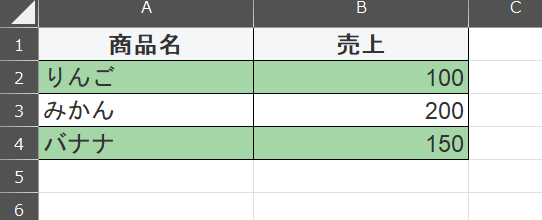
ところが翌月のデータを同じシートに追記しようとすると、「ここからは4月分だとひと目でわかるようにしておきたい」という気持ちが芽生えます。そうしてできあがるのが、次のような表です。
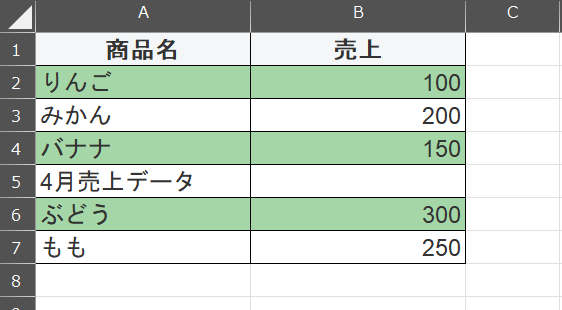
人間の目で見れば、「ここから4月のデータだな」と一瞬でわかります。むしろ親切な工夫のようにさえ見えるはずです。私自身、事務の仕事を始めたばかりの頃はこの形をよく使っていました。しかしExcelというソフトは、残念ながら人間のようには表を読んでくれません。
Excelにとって「表」とはどういうものか
Excelの多くの機能は、「データが上から下まで隙間なく連続していること」を前提に設計されています。試しに、データが入っているセルをどこか1つクリックしてから、キーボードの「Ctrl」+「End」を押してみてください。カーソルが表の一番右下まで一気に飛んだはずです。これは、Excelが「ここまでが1つのまとまったデータ範囲だ」と内部的に認識している証拠です。
同じように、数式バーの左側にある名前ボックスにセル番地を入力してジャンプする操作や、「Ctrl」+「Shift」+矢印キーで範囲を一気に選択する操作も、すべて「データが連続していること」を前提に成り立っています。
途中に文字列だけのタイトル行が挟まっていても、見た目としては「1つの表」に見えます。ですがExcelの内部では、データの形式が急に変わる行が存在した時点で、範囲の認識にズレが生じることがあります。ここから、実務でよく起きる不具合を1つずつ見ていきましょう。
見えないところで起きる不具合たち
フィルター編
もっとも相談が多いのが、フィルターの不具合です。
途中にタイトル行があると、フィルターを設定した際に「どこまでが対象データなのか」の認識がずれることがあります。結果として、一部のデータだけが抽出されなかったり、絞り込んだはずなのに件数が合わなかったりします。
初心者のうちは「フィルターが壊れた」「ボタンの押し方を間違えた」と自分を疑ってしまいがちですが、実際には表の構造そのものに原因があるケースが非常に多いです。私も過去に、フィルターの結果がどうしても合わずに小一時間悩んだ末、原因が3行目に紛れ込んだ見出し行だったと気づいたことがあります。
並び替え編
並び替え(ソート)も要注意な機能のひとつです。
売上の多い順に並び替えようとしたとき、途中にタイトル行が混ざっていると、その行だけが1件のデータとして扱われてしまいます。結果として、本来ひとまとまりで動くはずのデータの並びが崩れたり、タイトル行だけがデータの真ん中に紛れ込んでしまったりします。
一度この状態になってしまうと、どこが本来の並びだったのか元に戻すのも一苦労です。実務では、この並び替えのトラブルが原因で「あれ、先月の数字と今月の数字が入れ替わっている気がする」といった、地味だけれど気づきにくいミスにつながることもあります。
テーブル機能編
Excelには「テーブル機能」という、表管理をぐっと楽にしてくれる機能があります。テーブル化すると自動でフィルターボタンが付いたり、集計行の追加が簡単になったり、数式も自動でコピーされるようになったりと、初心者にこそ使ってほしい機能のひとつです。
しかし、途中にタイトル行が入っていると、そもそもテーブルとして認識される範囲が途中で切れてしまったり、変換自体がうまくいかなかったりします。せっかくの便利な機能を、自分自身で使えなくしてしまっているようなものです。
グラフ編
グラフを作成する場面でも同じ問題が起きます。
途中のタイトル行もデータの一部としてExcelに認識されてしまうため、グラフの途中に不自然な空白ができたり、本来表示されるはずのない項目がグラフに混ざり込んだりします。社内のプレゼン資料として使うグラフでこれが起きると、地味に気まずい思いをすることになります。
関数編
SUMIFやCOUNTIFのような条件付き集計関数も、範囲の指定に途中のタイトル行が引っかかることで、思ったとおりの数字が出ないことがあります。特に「範囲をドラッグで選んで、あとから行を追加する」という使い方をしている場合、タイトル行をまたいで集計範囲がズレてしまい、合計が微妙に合わないという状態になりがちです。合わない金額が数百円程度だったりすると、余計に原因を探すのが大変になります。
ピボットテーブル編
社内の集計作業でピボットテーブルを使っている方も多いと思いますが、これも例外ではありません。元データの範囲に途中のタイトル行が含まれていると、更新のたびに集計結果がわずかにずれたり、本来存在しないはずの項目が集計の一覧に紛れ込んだりすることがあります。ピボットテーブルは便利な機能である分、元データの構造に対してはかなり神経質にできていると感じます。
研究員が実際に見た現場のケース
実務で特に多いのが、月ごとにタイトル行を差し込んでいくケースです。
1月売上データ、2月売上データ、3月売上データ…というように、区切りを入れながら1つのシートにどんどん追記していく方法です。作っている本人にとっては、その月の途中まではとても見やすい表に感じられます。
けれども半年、1年とデータが積み重なっていくと、状況が変わってきます。並び替えができない。集計が合わない。フィルターで抽出した数字がおかしい。そのたびに「あれ、なんで動かないんだろう」と手を止めて調べることになり、そのつど表の途中にある不要な行を探して削除する、という作業が発生します。私が過去に見た中では、1年分のデータが蓄積されたシートを整理し直すのに、半日近くかかってしまったケースもありました。
自分の表に当てはまるか、簡単にチェックする方法
自分の表がこの状態になっていないか、今すぐ確認できる簡単な方法があります。
まず、データが入っているセルをどこか1つクリックしてから、「Ctrl」+「End」を押してみてください。カーソルが飛んだ先が、データの一番下・一番右のセルより明らかに手前だったり、逆に想定より遠くまで飛んだりした場合は、表のどこかに余計な行や列が紛れ込んでいる可能性があります。
次に、表全体を選択した状態で「Ctrl」+「T」を押してテーブル化を試してみてください。うまく変換できずに範囲がおかしくなったり、警告のようなメッセージが出たりした場合は、途中にタイトル行のようなデータ形式の異なる行が含まれているサインです。
この2つを試すだけでも、「なんとなく調子が悪い表」の正体がかなり見えてきます。
正しい管理方法
処方箋① データは縦に連続させる
もっともおすすめできる方法です。「月」を1つの列として管理すれば、途中に見出しを入れなくても、あとからフィルターや並び替えで月ごとに抽出できます。
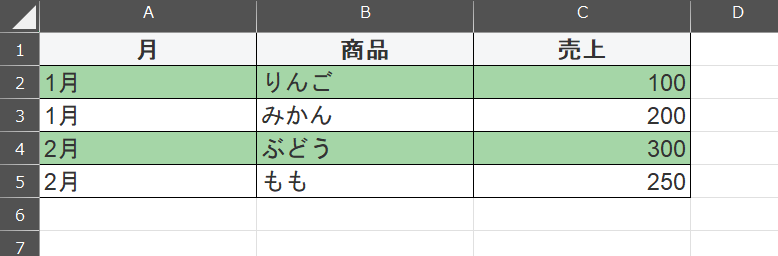
この形式にしておけば、区切りの見出しがなくても「1月だけ見たい」「2月だけ見たい」という抽出が簡単にできます。
処方箋② どうしても分けたいならシートを分ける
見た目としてどうしても月ごとに独立させたい場合は、シート自体を月ごとに分ける方法もあります。同じシートの途中にタイトル行を挟むよりも、Excelにとってはずっと安全な管理方法です。
処方箋③ テーブル機能を使って見やすさを両立する
Excelのテーブル機能を使えば、見やすさとデータの扱いやすさを両立できます。テーブル化すると自動で縞模様の色が付いたり、フィルターボタンが表示されたりするため、タイトル行を入れなくても「見やすい表」を作ることができます。
処方箋④ 見やすさは「書式」で作る
タイトル行の代わりに、行の色を変える、太字にする、罫線を工夫するといった「書式」で区切りを表現する方法もあります。データそのものは崩さずに、見た目の区切りだけを作ることができるため、初心者の方にはまずこの考え方を身につけてもらいたいと思っています。
研究員メモ
正直に言うと、私自身も事務の仕事を始めたばかりの頃は、見やすさを最優先にしていました。データが増えるたびに「ここからは4月分」というタイトル行を何度も差し込んでいましたし、当時はそれが特に問題だとも思っていませんでした。
しかし後になって、そのシートを使って分析や集計をしようとするたびに、必ずと言っていいほど不具合にぶつかりました。何度も同じところでつまずくうちに、ようやく「見やすさはデータの中に作るものではなく、書式で作るものだ」という考え方にたどり着いたのです。
初心者のうちからこの感覚を持っておくと、あとになって表を整理し直す手間がかなり減ります。私自身、この考え方に気づくまでに数年かかってしまったので、この記事を読んでくださっている方には、できるだけ早い段階で知っておいてほしいと思っています。
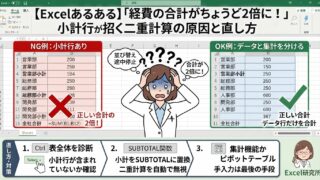
⑳「表の途中に小計を入れる」も、今回と同じ「表の途中に余計な行を入れてしまう」系統のミスです。あわせて読んでいただくと、Excelが苦手とする表の形がより立体的に見えてくると思います。
今日の研究まとめ
集計がおかしくなる理由⑲は「表の途中にタイトル行を入れる」ことでした。
心当たりがないか、次の点をチェックしてみてください。
・月名や見出しをデータの途中に差し込んでいる
・フィルターをかけると一部のデータが表示されない
・並び替えをすると数字の並びが崩れる
・テーブル機能への変換がうまくいかない
・SUMIFやピボットテーブルの集計結果が微妙に合わない
思い当たる方は、次の対処法を試してみてください。
・タイトル行を削除して、月などの情報は列で管理する
・どうしても分けたい場合はシートを分ける
・テーブル機能を使って見やすさとデータ管理を両立する
・見た目の区切りは書式(色・太字・罫線)で作る
㉒「データが1行1データになっていない」の記事もあわせて読んでいただくと、理解がさらに深まります。横に広がりすぎた表を1行1データの形に整える考え方は、今回の「縦に連続させる」という処方箋とセットで身につけておくと、応用が効きやすくなります。

次回の研究予告

自分用のメモのつもりで書き込んだ一言が、Excelにとっては「余計なデータ」として認識されてしまうことがあります。今回のタイトル行と同じく、見た目には親切な工夫のはずが、集計エラーや並び替えミスの原因になることも少なくありません。次回も一緒に研究していきましょう。


コメント