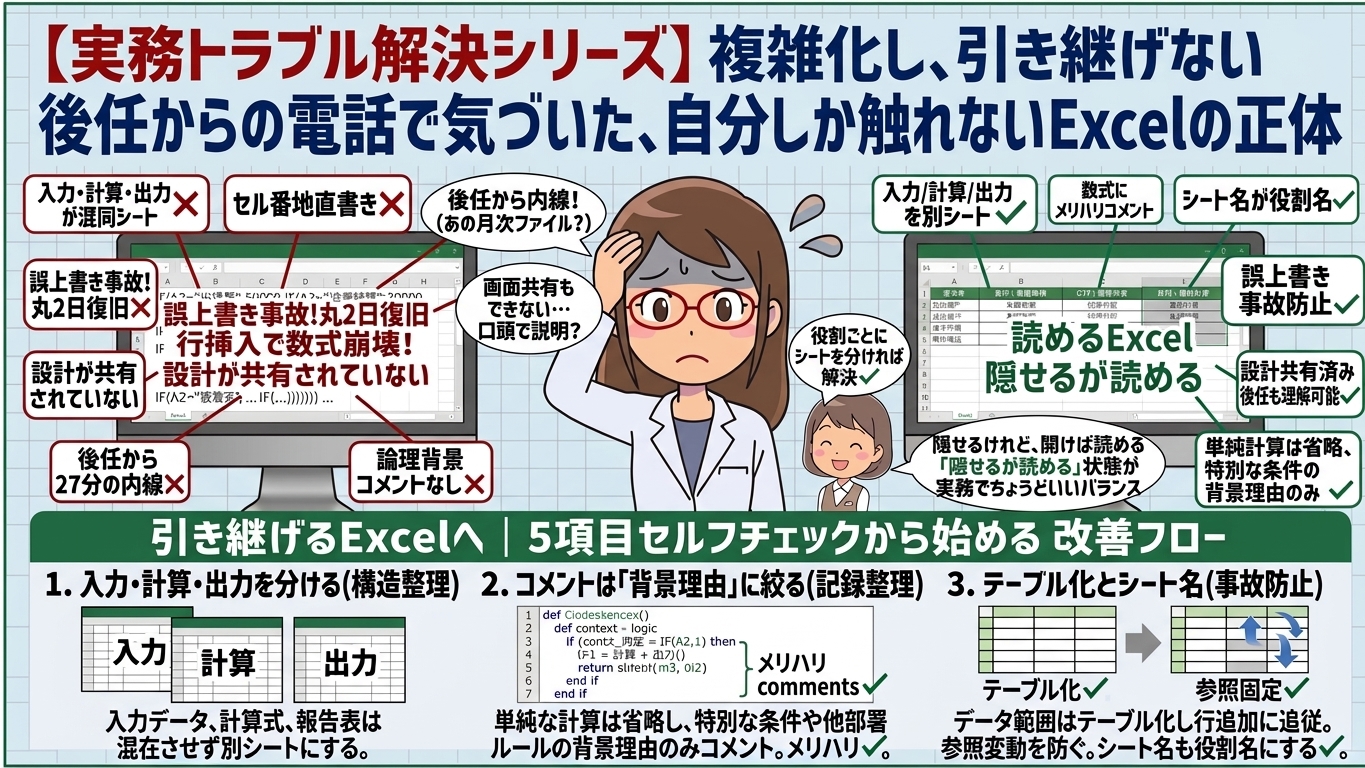
異動の挨拶を終えてちょうど10日後、後任の担当者から内線が鳴りました。
「すみません、あの月次のファイルなんですけど…このセル、何を計算してるんでしょうか」
電話は27分続きました。こちらは新しい部署の引き継ぎで手一杯だったのに、画面共有もできない状態で、口頭だけで数式の意味を説明する羽目になったのです。正直、申し訳なさと気まずさで、その日は自分の仕事にまったく集中できませんでした。
自分では「よくできた表」のつもりでした。数式は正しく動くし、色分けもしてある。でも、その表を動かせるのは自分だけでした。1セル完結の数式が引き継ぎに弱い理由については以前の記事で取り上げましたが、あれは「式」というミクロな話です。今回は、表全体・ファイル全体というもう少し広い視点で、「引き継げるExcel」について整理していきます。

実務では、自分しか扱えないExcelが一番危険です。難しい関数を使っているから引き継げないのではなく、設計の考え方が共有されていないから引き継げません。シンプルな関数だけで作られたファイルでも、設計が雑であれば同じように詰まります。
まずは自己診断。5項目のうち何個当てはまりますか
いきなり改善策を並べる前に、自分のファイルがどれくらい「引き継げない状態」なのか、チェックしてみてください。
- 数式にコメントを一切付けていない
- 入力データと計算式、報告用の表が同じシート内に混在している
- セル番地を直接書いた数式ばかりで、テーブル機能や名前付き範囲を使っていない
- シート名が「Sheet1」「Sheet2」「コピー」のままになっている
- 「このファイル、自分以外に触れる人はいるか」を一度も意識したことがない
3個以上当てはまった場合は、今日中に手を付けることをおすすめします。1〜2個でも、放置すると後から直すコストの方が確実に大きくなります。
ケース別に見る「引き継げない」原因
自己診断の結果を踏まえて、実際によくある3つのパターンを見ていきます。自分のファイルがどれに近いか、当てはめながら読んでみてください。
ケースA:情報が本人の頭の中にしかない
IF関数やVLOOKUPで複雑な条件分岐を組んでいる場合、何の条件で計算しているのかコメントがないと、業務引き継ぎ時にほぼ確実に混乱を招きます。IF関数のネストが読みにくくなる原因と分解のコツでも触れましたが、式の複雑さそのものより、「なぜその条件にしたのか」という背景がどこにも記録されていないことの方が、実は引き継ぎにおいては深刻な問題です。

式を分解して読みやすくすることと、意図をコメントとして残すことは、必ずセットで考えるべきポイントです。どれだけきれいに分解しても、なぜその分解を選んだのかが伝わらなければ、次に触る人は結局同じところで迷ってしまいます。
ケースB:入力・計算・出力が同じシートに同居している
入力データ、計算式、最終的な報告用の表が同じシートに混在していると、更新のたびに事故が起こりやすくなります。
これは私自身も痛い目を見た経験があります。ある月、後任の担当者が新しいデータを入力しようとして、誤って集計式の入ったセルに数値を上書きしてしまいました。その月のグラフだけ数字が明らかにおかしくなり、原因の特定までに丸2日かかりました。最終的には前月分のファイルと1セルずつ見比べながら、壊れた式を手作業で復元する羽目になり、事情を知る知人のシステム担当者に相談したところ「修正だけの依頼なら3万円くらいで請け負う案件だよ」と言われたことをよく覚えています。実際には自分たちで直しましたが、その一言で初めて「これは金額に換算できるレベルの事故だったんだ」と実感しました。
入力シート・計算シート・出力シートに分けておけば、この事故はそもそも起こり得ませんでした。入力担当者が触れる範囲を入力シートだけに限定できていれば、集計式を上書きすること自体が物理的に不可能だったからです。
ケースC:セル参照がむき出しで、行を足すと壊れる
セル番地をそのまま数式に書き続けているファイルは、行を1つ挿入しただけであちこちの数式がズレてしまうリスクを常に抱えています。VLOOKUPの使い方とテーブル機能を使った参照方法でも紹介しましたが、参照範囲がよく変動する表であれば、テーブル化しておくことを強くおすすめします。

シート名も見落とされがちなポイントです。「Sheet1」「新しいシート (2)」といった初期状態の名前が並んでいるファイルは、開いてみるまで何が入っているか分かりません。「入力」「計算」「出力」のように役割で名付けておくだけで、初めてそのファイルを触る人の負担は大きく減ります。あわせて、使わなくなった古いシートを「念のため」で残したままにしておくのも避けたいところです。積み重なると、どれが最新なのか判断できなくなり、結局は本体のシートまで信用されなくなってしまいます。
Before / After で見る「引き継げる表」の違い
言葉だけで説明されてもピンとこないと思うので、同じ「月次売上集計ファイル」を例に、Before(引き継げない状態)とAfter(引き継げる状態)を並べてみます。
Before
- シートは1枚だけ。左半分に営業担当が入力する生データ、右半分に集計式、一番上に前年比のグラフが並んでいる
- 集計式は「=SUMIFS(D2:D500,B2:B500,”東京”,C2:C500,”>=”&DATE(2026,4,1))」のように、セル範囲を直接書いたものが数十行分コピーされている
- シート名は「Sheet1」のまま
- コメントは1つもなく、なぜこの条件で集計しているのかは作成者の頭の中にしかない
After
- 「入力」「計算」「出力」の3シートに分割。営業担当が触るのは「入力」シートだけ
- データ範囲はテーブル化してあり、行を追加しても数式が自動的に追従する
- シート名も役割どおりに変更済み
- 「なぜ4月始まりで集計しているか(決算期の都合)」など、他部署のルールに関わる部分だけコメントを残している
BeforeとAfterで使っている関数自体は同じです。違うのは「構造」と「記録」だけ。ここが今回の記事で一番伝えたいポイントです。
実際にあった複合トラブルの例
ケースA〜Cは単独で起こることもありますが、実務では複数が同時に重なって初めて大きなトラブルになることが多いです。
たとえば、ある部署では「コメントが一切ない(ケースA)」うえに「入力と集計が同じシートに混在(ケースB)」というファイルを、3人の担当者が半年ごとに引き継いでいました。3人目の担当者に代替わりしたタイミングで、集計結果が前年と大きくズレていることに気づきましたが、誰もその式の意図を説明できず、結局は過去1年分のデータを別ファイルで作り直すことになりました。かかった作業時間はおよそ2人日、社内の時給換算で考えると数万円分の工数が、本来不要だったはずのやり直し作業に消えたことになります。
このように、引き継げないExcelの怖さは「今すぐ壊れる」ことではなく、「壊れたことに気づくのが数か月〜1年後になる」ことにあります。気づいたときには、もう誰も経緯を説明できない状態になっているのです。
明日からできる4つの対策
ここまでの3つのケースを踏まえて、実際に手を動かすときの優先順位をまとめます。
1. シートを役割で分ける
入力シートには元データだけを置き、計算シートでその元データをもとに処理を行い、出力シートでは報告用にきれいに整えた形だけを表示する。この3分割ができているだけで、修正や確認のスピードが大きく変わります。すでに1枚のシートに全部詰め込んでしまっている場合でも、いきなり作り直す必要はありません。まずは計算部分だけを別シートに切り出すところから始めれば十分です。
2. コメントは「一見して意図が分からない箇所」だけに絞る
すべてのセルにコメントを付けようとすると、情報が多すぎてかえって読まれなくなります。単純な合計や単純な検索であれば式を見れば理解できるので不要です。優先すべきは、特別な条件分岐や、他部署のルールに合わせた例外処理が入っている箇所だけです。このメリハリが、実際に読まれるコメントを生み出します。
3. テーブル機能・名前付き範囲を使う
テーブル化しておけば、行を追加しても数式が壊れにくくなります。参照範囲が変動しやすい表であるほど、効果は大きくなります。
4. 条件付き書式でミスに気づく仕組みを作る
入力必須のセルが空白のままだと自動的に色が付くように設定しておけば、入力漏れに気づかないまま次の工程に進んでしまう事故を防げます。人の目で毎回チェックリストを確認するよりも、Excel自体がミスを教えてくれる仕組みを作っておくほうが、確実で手間もかかりません。
よくある質問
Q. コメントは全部の数式に付けるべきですか?
A. いいえ。前述の通り、単純な計算にまでコメントを付けると情報過多になり、かえって読まれなくなります。「自分以外が見たときに迷いそうな箇所」だけに絞ってください。
Q. 一人で運用しているファイルでも直す必要がありますか?
A. あります。異動・退職・引き継ぎはいつ発生するか分かりません。「今は自分しか触らないから大丈夫」という前提こそが、今回のような事故を生みます。実際、自分がそうでした。
Q. 忙しくて、全部を一気に直す時間がありません
A. 一気に直す必要はありません。自己診断で当てはまった項目のうち、一番不安に感じている1つから着手するだけでも、引き継ぎのしやすさは大きく変わります。定期的にこのチェックリストを見返す習慣をつけておくと、ファイルが少しずつ複雑になっていく段階で、早めに軌道修正できるようになります。
Q. 上司や他部署にも、この考え方を理解してもらえますか?
A. 「見た目が同じなら中身はどうでもいい」と思われがちですが、一度「このファイル、担当者が変わったら誰が触れますか」と質問してみてください。多くの場合、明確に答えられる人はいません。その質問自体が、設計を見直すきっかけになります。実際、私の職場でもこの質問をきっかけに、シート分割のルールがチーム全体に広まりました。
Q. すでに複数人で使っているファイルを、途中から直しても大丈夫ですか?
A. 大丈夫です。ただし、いきなり全員に「今日から新しい構成です」と伝えるのではなく、まずは自分の手元でコピーを作り、入力・計算・出力に分けた新しいバージョンを試してから展開する方が安全です。並行運用の期間を1〜2週間ほど設けて、数字が一致することを確認してから切り替えると、混乱を避けられます。
実際に引き継ぎの期日が迫っているときに、どこから手を付けて、何を後回しにするか。数日で「人に渡せる形」まで持っていく改修の進め方は、noteで点検シートと引き継ぎメモのテンプレートつきで整理しています。もう一歩踏み込みたい方は、あわせてご覧ください。
チェックリストを定期的に見返す仕組みを作る
一度直したファイルも、時間が経つと少しずつ元に戻ってしまいがちです。急ぎの修正で「とりあえずセル番地を直書きした」「今回だけコメントを省略した」といった小さな妥協が積み重なると、半年後には元のBefore状態に近づいてしまいます。
これを防ぐ一番簡単な方法は、四半期に一度など、決まったタイミングで冒頭の自己診断5項目を見返すことです。カレンダーに「Excelファイルの棚卸し」という予定を1つ入れておくだけで十分です。特別なツールも承認も必要ないので、今日から始められます。
まとめ:評価されるExcelの作り方
- 自分しか触れないExcelは、思っている以上に危険
- コメント・シート分割・テーブル化・条件付き書式の4点セットで大きく改善する
- 完璧を目指さず、不安な箇所から1つずつ直せば十分
Excelは、その場をしのぐための道具ではなく、後から誰が見ても正しく使い続けられるための道具です。今日紹介したポイントを、すべて一度に取り入れる必要はありません。まずは自分が今触っているファイルの中で、一番不安を感じる部分から、少しずつ整えていきましょう。半年後、1年後の自分や、次にそのファイルを引き継ぐ誰かが、「このExcel、分かりやすい」と思ってくれたら、それが一番の成果です。自分が異動したあとも、ファイルだけが現場で正しく使われ続けている状態こそ、実務でのExcelの理想形だと思います。


コメント