
こんにちは。Excel事務研究員です。
先日、退職した先輩から引き継いだファイルを開いたら、表のあちこちに「※これは仮の数字」「後で佐藤さんに確認」といった書き込みが挟まっていて、集計ボタンを押すたびに数字が合わず、原因探しだけで半日つぶれてしまったことがあります。そのときあらためて痛感したのが、Excelのトラブルは難しい関数よりも「表の作り方」そのものが原因になっていることが多い、ということでした。
このシリーズでは、Excel初心者がやりがちなミスを一つずつ研究員目線で研究しています。今回のテーマは、次のミスです。
表の途中にメモを書く
一見すると、何も問題がないように見えます。むしろ、あとで見返したときに状況がわかる親切な一行のようにも思えるでしょう。ですが、この「ちょっとしたメモ」が、Excelにとっては表全体の動きを狂わせる原因になることがあります。今回はその理由を、実務で起きがちな具体例とあわせてじっくり研究していきます。
なぜ表の途中にメモを書いてしまうのか
Excelを使い始めたころ、「データを入力しながら気づいたことも残しておきたい」と思うのは、ごく自然な発想です。
たとえば売上データを入力している場面を想像してください。「この日は臨時休業だったから数字がない」「この金額はまだ確定していない」「担当者に確認中」。こうした補足情報を、その場ですぐにメモしておきたくなる気持ちはよくわかります。そして一番手っ取り早い方法が、表の途中の行に直接書き込んでしまうことです。
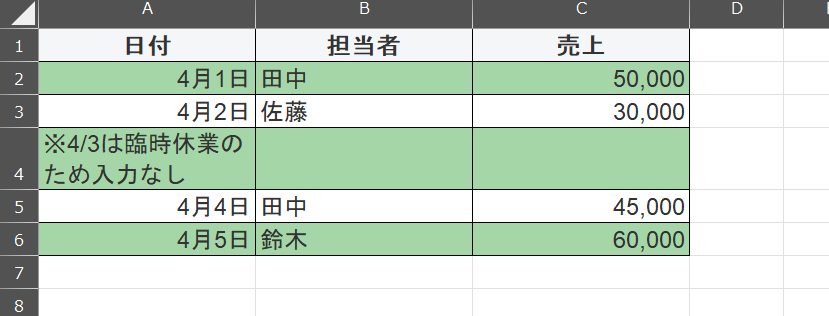
在庫管理表でも同じことが起こります。「この商品は倉庫に移動済み」「数量は概算」といった注記を、商品リストの行間にそのまま書き足してしまうケースです。
人間が見れば、これらのメモの意味はすぐにわかります。「ああ、4/3は休みだったんだな」と一目で理解できます。しかしExcelは、そんなふうには読んでくれません。
Excelは「人間の目線」では読まない
Excelの多くの機能は、「データが統一されたルールで、途切れずに連続している」ことを前提に設計されています。同じ列には同じ種類のデータだけが入っていて、途中に余計なものが混じっておらず、表はひとつのまとまりとして連続している。フィルターも、並び替えも、SUM関数やSUMIFS関数、ピボットテーブルも、すべてこの前提の上に成り立っています。
ところが表の途中にメモ行が挟まると、Excelはそれを「人間向けの注記」ではなく「表を構成する1行のデータ」として扱おうとします。人間のメモと数値データを区別する仕組みは、Excelの標準機能には基本的に備わっていません。この認識のズレが、この先で紹介するさまざまなトラブルの引き金になります。
よくある実務トラブル
① SUM関数の集計が静かにズレる
売上の合計をSUM関数で計算しようとしたとき、メモ行があることで想定外のことが起こります。メモ行のセルには文字列が入っているため、その行自体はSUM関数の計算対象から自然に外れます。ここまでは一見問題なさそうに見えますが、落とし穴はその先にあります。
たとえば =SUM(C2:C6) と設定していたとして、あとから4/6の売上を7行目に追加したとします。SUM関数の参照範囲は自動では広がらないため、新しい行が集計から漏れてしまいます。合計金額が実態より数万円少ない状態のまま、誰にも気づかれずに報告書に使われてしまう。こうした「静かなエラー」は、実務では最も厄介なタイプのミスです。
SUM関数そのものの仕組みについては、【関数の使い方シリーズ②】SUM関数の解説記事でも詳しくまとめているので、あわせて確認してみてください。

② フィルターの件数が合わなくなる
「田中さんのデータだけ見たい」とフィルターをかけたとき、通常のデータだけが並んでいればきれいに絞り込めます。ところが途中にメモ行があると、担当者列にメモの文字が入った行が一緒に表示されたり、逆に非表示になったりして、件数のカウントがズレてしまいます。1件、2件程度のズレなら気づかず見過ごしてしまうことも多く、その数字がそのまま会議資料に載ってしまうケースも珍しくありません。
③ 並び替えでメモが迷子になる
売上の多い順に並び替えると、データ行と一緒にメモ行も一緒に移動します。「4/3の補足のつもり」で書いたメモが、並び替え後にはまったく関係のない行の隣に表示されてしまう。あとから表を見た別の担当者が、そのメモを誤って解釈してしまう可能性があります。特に引き継ぎ後や複数人で共有しているファイルでは、「なぜここにこのメモがあるのか」という混乱の原因になります。
④ テーブル機能・ピボットテーブルが崩れる
Excelの「テーブル機能」は、自動でフィルターが付き、新しい行を追加すると書式が引き継がれ、SUMIFS関数などの集計式も書きやすくなる、実務で重宝する機能です。ピボットテーブルも同様に、元データの範囲をもとに集計・分析を自動で行ってくれます。ですが途中にメモ行があると、テーブルの範囲認識がずれたり、ピボットテーブルの集計項目にメモの文字列が紛れ込んだりして、正しく機能しなくなることがあります。せっかくの便利な機能が、メモ行1つで台無しになってしまうのです。
⑤ グラフに不要な項目が表示される
売上推移グラフを作成したつもりが、メモ行の文字列までデータ系列として拾われてしまい、グラフの軸や凡例が崩れることがあります。見た目にもすぐわかるトラブルではありますが、グラフを都度手動で直す手間が発生します。
⑥ 共同編集・クラウド保存でも起きやすい
近年はExcel Onlineや共有フォルダでファイルを共同編集する機会が増えていますが、この場合もメモ行の問題は変わりません。むしろ複数人が同時に触るぶん、「誰かが書いたメモなのか、それとも入力ミスなのか」の判断がさらに難しくなります。共同編集中に、別の人がメモ行を通常データと誤認して数値を上書きしてしまう、といったヒヤリとする場面も実際に起こります。
研究員が実務でよく見るパターン
実務の現場で特に多いのは、長期間使われているファイルにメモが少しずつ蓄積されていくケースです。最初は「ちょっとした一言」が1行だけだったものが、数か月後には5行、1年後には10行以上に増えていることもあります。しかも書いた本人がすでに異動・退職していて、「このメモはまだ有効なのか」「削除していいのか」を誰も判断できない状態になっていることも珍しくありません。
引き継ぎの場面で最も困るのは、「メモなのかデータなのか見分けがつかない行」が混在した表です。これは表の途中にメモを書くミスに限らず、Excelファイル全体の設計にも関わる話で、引き継ぎで評価される表の作り方についてまとめた記事でも触れているとおり、「誰が見ても迷わない構造」にしておくことが、実務で信頼される担当者になる近道です。
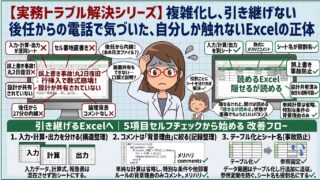
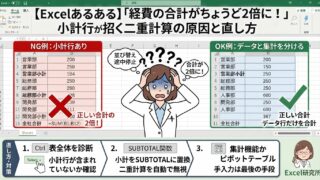
なお、似たような構造トラブルとして、表の途中に小計行を入れてしまうミスも研究員シリーズで扱っています。「データの流れの途中に、データ以外のものを挟み込んでしまう」という意味では今回のテーマと根っこは同じですので、あわせて読んでおくと理解が深まるはずです。
正しい管理方法
では、メモを残したいときはどうすればよいのでしょうか。Excelには、表のデータを壊さずにメモを残す方法がいくつも用意されています。
方法① コメント(メモ)機能を使う(一番おすすめ)
Excelには、セルにメモを付ける専用の機能があります。使い方は簡単で、メモを付けたいセルを右クリックし、「メモの挿入」を選ぶだけです。
ここで少し補足しておくと、Excelのこの機能は2018年ごろのアップデートを境に名称が整理されました。以前から使われていた付箋のような注記機能は「メモ」という名前になり、新たに「コメント」という、返信やスレッド形式でやり取りできる共同作業向けの機能が追加されています。バージョンによって表示名が違うので、「メモの挿入」と「コメントの挿入」のどちらが出てくるか戸惑うことがありますが、個人のちょっとした注記であれば「メモ」の方を使えば十分です。
メモを付けたセルには小さな三角マークが表示され、セルにカーソルを合わせるとポップアップで内容が表示されます。
画像を表示
データには一切影響しないのがポイントです。フィルター、並び替え、SUM関数、テーブル機能、すべて通常どおりに動きます。実務では、この方法が最もおすすめです。
方法② 備考列を追加する
表の一番右に「備考」という列を追加する方法もあります。
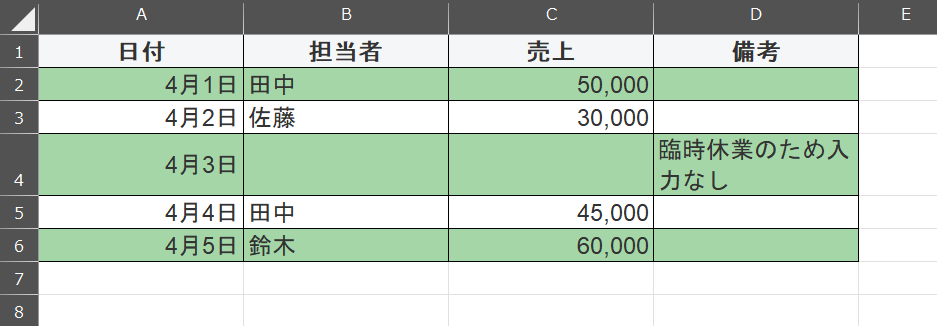
この形なら、1行1データという構造を保ったまま、補足情報も一緒に管理できます。フィルターで「備考に何か書かれている行だけ見る」という使い方もできますし、あとから「メモ付きの行だけ集計対象から除外する」といった応用もしやすくなります。
方法③ 別シートにメモをまとめる
もう少し詳しい記録を残したい場合は、専用の「メモシート」を1枚用意する方法もあります。
| 日付 | メモ内容 | 対応状況 |
|---|---|---|
| 4/3 | 臨時休業のため入力なし | 確認済み |
| 4/7 | 数字要確認 | 未対応 |
データ用のシートとメモ用のシートを分けることで、両方を整理された状態のまま保てます。日付や担当者名をキーにして、あとからVLOOKUP関数で突き合わせることもできます。
方法④ 表の外(上や下)にメモをまとめる
表の上部や下部に、専用のメモ欄を設ける方法もあります。表からはっきり離れた場所に書けば、Excelがデータとして誤認するリスクは減らせます。ただし、あとから表の行数が増えたときに位置がずれてしまうことがあるため、コメント機能や備考列に比べると安定性はやや劣ります。
方法⑤ フラグ列で「特殊な行」を管理する
応用編として、備考列とは別に「フラグ列」を1列用意し、「休業日」「要確認」「除外」といった状態を短いコードで管理する方法もあります。フラグ列にルールを決めておけば、フィルターやSUMIFS関数の条件として直接使うことができ、「フラグが立っている行だけ除外して集計する」といった処理も自動化しやすくなります。データ量が多い表や、複数人で使う表ほど、この方法の効果を感じやすいはずです。
研究員メモ
表の途中に書くメモは、書いた瞬間はとても親切な行動です。ですが時間が経つほど、そのメモが表全体の足かせになっていくケースを、私はこれまで何度も見てきました。
私が意識するようになったのは、「表の中に入れていいのはデータだけ」というシンプルなルールです。メモを残したいときは、コメント(メモ)機能か備考列へ。それだけで、半年後・1年後の自分や、引き継ぎを受ける担当者がずっと楽になります。
Excelは「今の自分」だけが使うものではありません。「未来の自分」や「他の誰か」が迷わず使えるように整えておくことこそ、実務で本当に評価される使い方だと思っています。
今日の研究まとめ
集計がうまくいかない理由㉑
表の途中にメモを書く
チェックポイント
・表の中に「※」「確認中」「あとで」などの文字が入っている ・フィルターをかけると件数が合わない ・並び替えたらメモが一緒に移動してしまった ・SUM関数の合計が微妙に合わない ・グラフに不要な項目が表示される ・共同編集中に、メモなのかデータなのか判断に迷う場面がある
解決方法
✔ コメント(メモ)機能(セルを右クリック→メモの挿入)を使う ✔ 表の右端に「備考」列を追加する ✔ メモは別シートにまとめる ✔ 表の外のエリアにメモを置く ✔ 特殊な行はフラグ列で管理する ✔ 「表の中はデータのみ」というルールを決めておく
次回の研究予告
Excel初心者がやりがちなミスの研究、次回のテーマはこちらです。
集計がうまくいかない理由㉒「データが1行1データになっていない」

1行に複数のデータをまとめて入れてしまう構造のミスです。これが起きると、集計・フィルター・分析のほぼすべてがうまくいかなくなります。次回も一緒に研究していきましょう。


コメント