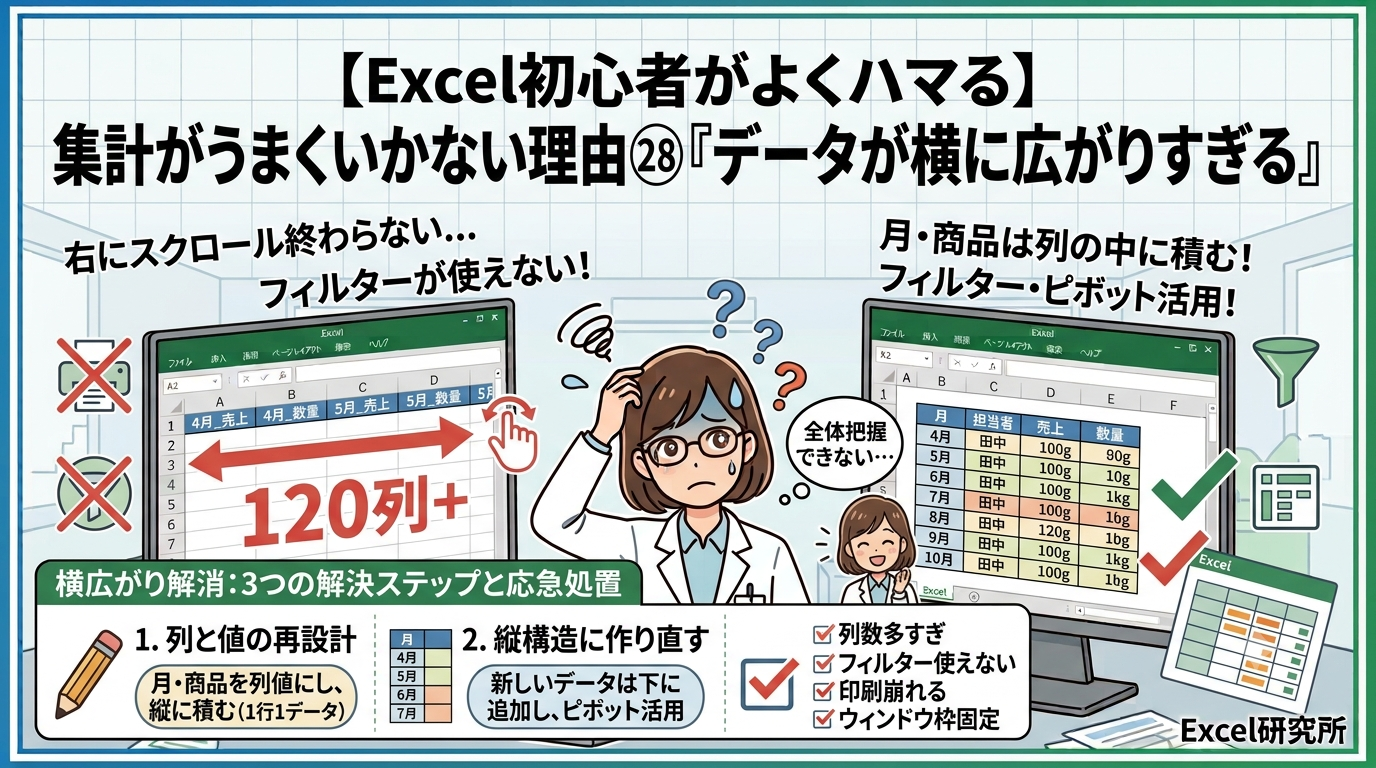
【Excel初心者がよくハマる】集計がうまくいかない理由㉘|「データが横に広がりすぎる」
こんにちは。
Excel事務研究員です。
引き継いだExcelファイルを開いて、右にスクロールし続けたことがあります。
スクロールしても、スクロールしても、表の端が来ない。
列数を数えてみたら、120列を超えていました。
「どこに何があるか」「今見ている列は何の列か」——それを把握するだけで、その日の午前中が終わりました。
このシリーズでは、Excel初心者がやりがちなミス100を一つずつ研究しています。
今回の研究テーマはこちらです。
データが横に広がりすぎる
月ごと・商品ごとに列を追加し続けた結果、誰も全体を把握できない表になってしまう。
今回は、なぜ起きるのか、どんなトラブルになるのか、そしてどう整理すればよいのかを丁寧に研究していきます。
なぜ横に広がってしまうのか
横に広がりすぎる表が生まれる背景には、3つのパターンがあります。
パターン① 月・曜日・項目を列で増やしていく
最もよくあるのが、時間の経過とともに列が増えていくパターンです。

月が増えるたびに列が2つずつ増えます。
1年で24列。3年で72列。
毎月少しずつ増えるため、「気づいたら膨大な列数になっていた」という状況になりやすいです。
パターン② 「見やすいように」と列を追加し続ける
「この情報も横に並べると分かりやすい」という判断で列を追加していくうちに、収拾がつかなくなるパターンです。
追加するたびに一時的に「見やすくなった」と感じますが、全体として列が増えすぎて逆に見づらくなっていきます。
パターン③ 複数人がそれぞれ列を追加した結果
複数人で管理しているファイルで、それぞれが必要だと思った列を追加し続けた結果、誰も全体を把握していない状態になるパターンです。
誰かが追加した列の意味が分からないまま、削除もできずに残り続けます。
この問題の根本は㉒と同じ
実は、横に広がりすぎる表の問題は、以前研究した「データが1行1データになっていない」と表裏一体です。
どちらも「月や商品をデータの値ではなく列の名前にしている」という構造的なミスから来ています。
横に広がった表を縦に整理し直すことが、根本の解決策になります。
よく起きるトラブル① どこに何があるか分からなくなる
列が増えると、画面に表示しきれなくなります。
右にスクロールすると、見出し行(A列・B列などの項目名)が画面の外に消えてしまいます。
「今見ているのは何月の何の列か」が分からなくなる——これが「迷子」状態です。
Excelには「ウィンドウ枠の固定」という機能があり、特定の列や行を固定して常に表示させておくことができます。
設定方法は次の通りです。
固定したい列の1つ右の列を選択 → 「表示」タブ → 「ウィンドウ枠の固定」→「ウィンドウ枠の固定」
これで、左側の列が固定されたまま右にスクロールできます。
ただし、これはあくまで応急処置です。列が増え続ける根本の問題は解決していません。
よく起きるトラブル② フィルターで絞れる軸が極端に少ない
横に広がった表では、「月」や「商品名」が列の名前になっています。
フィルター機能は「列の中の値」で絞り込む機能です。
列の名前はフィルターの対象にならないため、「4月だけ見る」「田中さんのデータだけ見る」という操作が、構造的にできません。
縦に積んだ表であれば、「月」列や「担当者」列に対してフィルターをかけるだけで、一瞬で絞り込めます。
横に広がった表では、この当たり前の操作ができない状態になっています。
よく起きるトラブル③ 集計のたびに列を手動で追加する
新しい月が来るたびに、列を2つ追加して、SUM関数の範囲を修正する作業が毎月発生します。
最初は「少し手間がかかるだけ」と感じるかもしれません。
でも、これが12か月・24か月と続くと、管理コストが毎月積み上がっていきます。
さらに、列を追加したときに既存の数式の参照範囲がズレてしまうリスクも毎月発生します。
縦に積んだ表であれば、新しい月のデータを下に追加するだけです。
SUMIF関数やピボットテーブルは、新しいデータを自動的に集計対象に含めてくれます。
月が増えても、管理コストはほぼゼロのままです。
よく起きるトラブル④ 印刷・共有で崩れる
横に広がりすぎた表は、印刷するとA4用紙に収まらず、複数の紙にまたがって崩れてしまいます。
「1枚に収めようとして文字が極端に小さくなる」「2枚目以降に見出し行が表示されない」という問題が起きます。
他の人にファイルを共有したときも、「どこを見ればいいか分からない」と言われることが多くなります。
列が多すぎる表は、作った本人しか使えない表になりがちです。
よく起きるトラブル⑤ ピボットテーブル・グラフが使えない
横に広がった表では、ピボットテーブルが正しく機能しません。
「月」という情報が列の名前として散らばっているため、「月ごとに集計する」という操作の基準がExcelに見つけられません。
グラフも同様です。
月別の推移グラフを作ろうとすると、列の名前を軸にする設定が複雑になり、月が増えるたびにグラフを作り直す手間が発生します。
縦に積んだ表であれば、ピボットテーブルで数秒で「月別・担当者別の集計表」を作れます。
グラフも、データを追加するだけで自動的に更新されます。
解決方法
ステップ① 「何を列にすべきか」を整理する
横に広がった表を縦に直す前に、まず「どんな列が必要か」を設計します。
基本の考え方は次の通りです。
変化しない属性(担当者名・商品名・カテゴリなど)は列として独立させます。
変化する値(月・日付・数量・金額など)は「何が変化するか」を列にして、その値を行に積んでいきます。
今回の例であれば「月・担当者・売上・数量」の4列があれば、すべての情報を縦に積んで管理できます。
ステップ② 縦に積む構造に作り直す
横に広がった表を縦に積む表に変換します。
変換後の正しい形はこちらです。
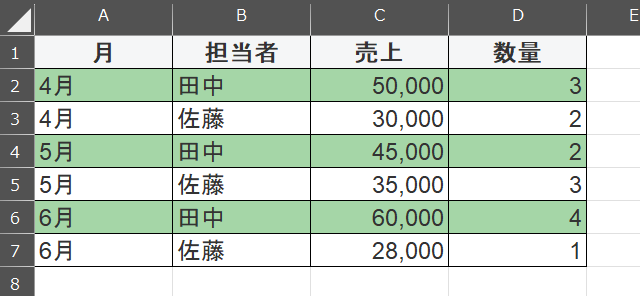
行数は増えますが、列数は変わりません。
月が何か月増えても、表の構造はそのままです。
ステップ③ 「見やすい形」はピボットテーブルで後から作る
縦に積んだ表から、ピボットテーブルを使えば数秒で「月別・担当者別の集計表」を作れます。
「4月・5月・6月と横に並んだ比較表が見たい」という要望にも、ピボットテーブルで対応できます。
データの構造(縦積み)と、見た目の整理(横並び比較表)を分けて考える。
この2段階の発想が、Excelを長く快適に使うためのコツです。
応急処置:ウィンドウ枠の固定
今すぐ構造を直すことが難しい場合は、「ウィンドウ枠の固定」で応急処置をします。
担当者名の列(A列など)を常に表示させておきたい場合、B列を選択して「表示」タブ→「ウィンドウ枠の固定」→「ウィンドウ枠の固定」を選びます。
これで、右にスクロールしても担当者名が常に左側に表示されます。
ただし、これは「見やすくする」応急処置であり、フィルターや集計の問題は解決しません。
根本的な解決は、縦に積む構造への作り直しです。
研究員メモ
あの120列の表を引き継いだとき、どこから手をつければいいか分かりませんでした。
画面を見ながら「この列をどこに移そう」と考え始めると、途中で混乱してしまいます。
そのとき私がやったのは、一度Excelを閉じて、紙に列の一覧を書き出すことでした。
全体像が紙の上に見えると、「これは月・担当者・売上・数量の4列に整理できる」という設計が自然に見えてきます。
Excelの作業を始める前に、紙とペンで設計図を描く。
これだけで、作業の見通しがぐっと立ちやすくなりました。
横に広がるたびに、Excelが少しずつ重くなる感覚がありました。
表の広さは、Excelの使いにくさに比例します。
縦に整理し直したとき、Excelが急に軽くなった感覚は、今でも覚えています。
今日の研究まとめ
集計がうまくいかない理由㉘
データが横に広がりすぎる
チェックポイント
- 右にスクロールしても列が終わらない
- 列数が把握できていない
- 月ごと・商品ごとに列を追加している
- フィルターで絞り込める項目が少ない
- 見出し行が画面外に消えて迷子になる
- 印刷すると用紙をまたいで崩れる
- ピボットテーブルがうまく使えない
解決方法
✔ 月・商品・項目は列の名前ではなく列の中の値にする(1行1データ)
✔ 縦に積む構造に作り直してフィルター・SUMIF・ピボットを活用する
✔ 「見やすい形」はピボットテーブルで後から作る
✔ 今すぐ直せないときは「ウィンドウ枠の固定」で応急処置する
✔ 作り直す前に紙で列の設計図を描いてから作業を始める
次回の研究予告
Excel初心者がやりがちなミス研究。
次回はこちらです。
表の作り方のミス㉙「日付と文字を同じ列に入れる」
日付の列に「未定」「確認中」という文字が混ざっていませんか?
見た目は問題なくても、日付計算が止まる原因になります。
次回も一緒に研究していきましょう。
コメント