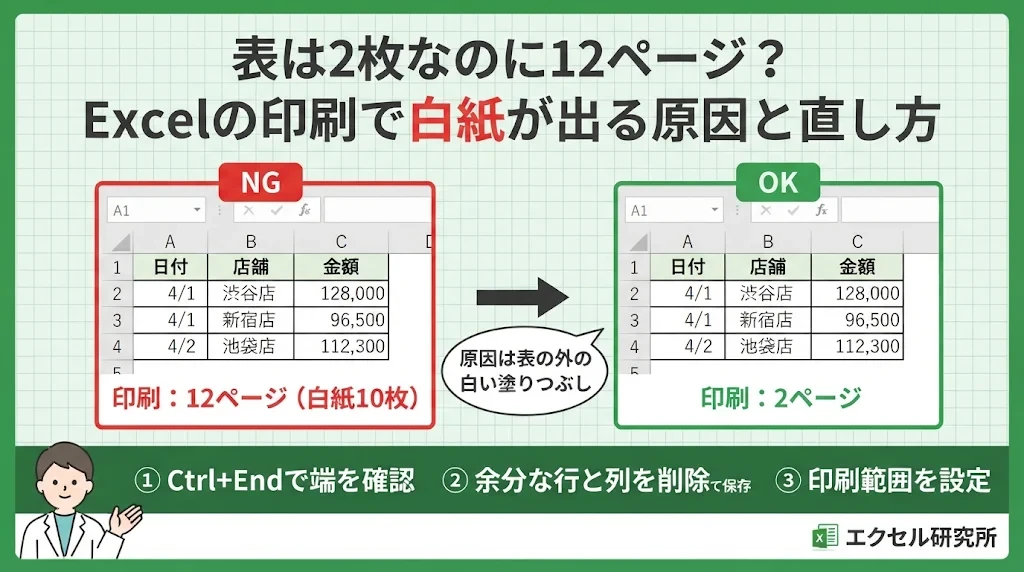
会議の10分前に月次報告を印刷したら、プリンターから白い紙が次々に出てきて止まらない。表はA4で2枚に収まるはずなのに、印刷プレビューの右下には「1/12ページ」と出ている。Excelの印刷で、とてもよく起きるトラブルです。
ここでは、よくある形を作例にして説明します。表はA1からH90までの売上一覧で、縦向きのA4なら2ページ分です。ところが、前に作った人が「枠線を消したい」と考えてA1からZ180までを白で塗りつぶしていました。紙の上では何も見えませんが、Excelにとっては塗りつぶしも印刷する中身です。その結果、横3ページ×縦4ページの12ページが印刷対象になり、そのうち10ページが白紙として出てきます。10部配る資料なら、100枚の紙が無駄になる計算です。
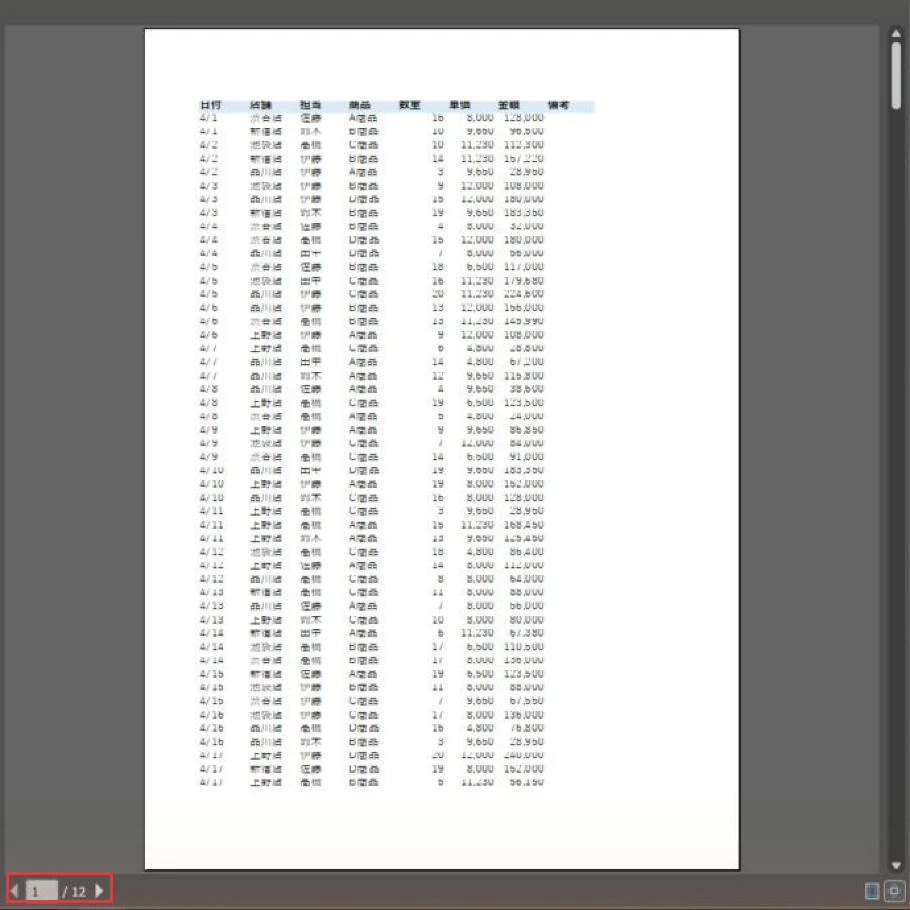
この記事では、白紙のページが出る原因を「表の外に、紙では見えない中身が残っている」の1つに絞り、見つけ方から消し方、再発させない設定までを順に扱います。
Excelが印刷するのは「表」ではなく「中身があるセルを含むページ」
まず、Excelがどこまでを印刷するかの決まりを押さえておきます。
印刷範囲を自分で設定していないシートでは、Excelは入力や書式のあるセルをすべて含むように印刷する範囲を決めます。私たちが「ここが表だ」と思っている場所ではなく、Excelが「何かがある」と認識しているセルが基準です。
困るのは、紙の上では見えないのにExcelは「ある」と判断するものがたくさんあることです。
- 白で塗りつぶしたセル
- 白い罫線
- 文字色を白にした文字
- スペースだけが入ったセル
- 数式の結果が空文字(””)のセル
- 枠線も塗りもない、透明な図形やテキストボックス
どれも画面ではほぼ見えず、印刷しても白いままです。それでもExcelは中身のあるセルとして数え、そこまでをページに割り付けます。白紙が出るときは、プリンターやドライバーの不具合よりも先に、まずこの「見えない中身」を疑います。
逆に言えば、表の外に何も残っていなければ白紙は出ません。直し方の考え方は、見えない中身を見つけて表の外から取り除くこと、そのうえで印刷する範囲をExcelに教えておくことの2つだけです。
30秒で見分ける:Ctrl+Endと改ページプレビュー
原因を探すのに、特別な操作は要りません。2つのキー操作で、ほとんどの場合は見当がつきます。
Ctrl+Endで「Excelが思っている右下の端」へ飛ぶ
シートのどこかを選んだ状態で Ctrl+End を押すと、Excelが「このシートで使っている範囲の右下」と認識しているセルへ移動します。
作例の表なら、本来の右下はH90です。ここでZ180に飛んだら、表の外に何かが残っている証拠になります。飛んだ先のセルを選んだまま、ホームタブの塗りつぶしの色や罫線の設定を見ると、白の塗りつぶしが入っているのがわかります。
注意したいのは、Ctrl+Endの行き先は「今は空でも、過去に使ったセル」まで含むことです。一度入力してDeleteで消したセルや、書式だけ残ったセルも数えられます。そのため、Ctrl+Endで遠くへ飛んでも、そこにあるのが印刷されない種類の名残だけということもあります。そこで、もう1つの確認を組み合わせます。
改ページプレビューで「実際に印刷されるページ」を見る
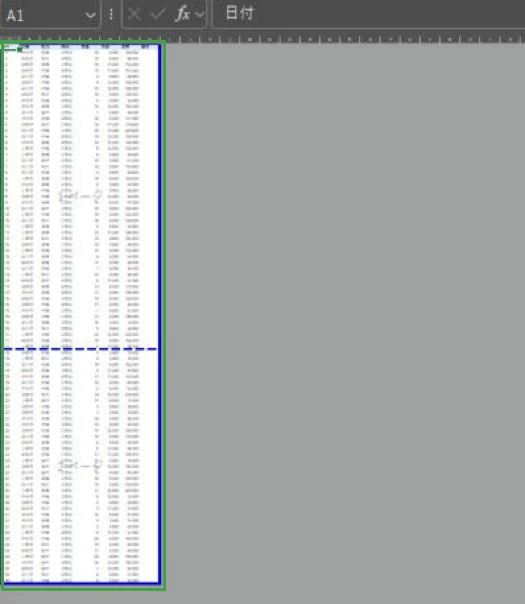
表示タブの[改ページプレビュー]を押すか、画面右下の表示切り替えボタンの3つ目を押すと、シートが印刷される単位で区切られて表示されます。灰色の「1ページ」「2ページ」といった文字が出ている部分が、印刷されるページです。
作例のシートを改ページプレビューにすると、表のある左上の2ページのほかに、何も見えない部分にも「3ページ」から「12ページ」までの文字が並びます。白紙で出てくるページが、そのまま画面上で数えられるわけです。
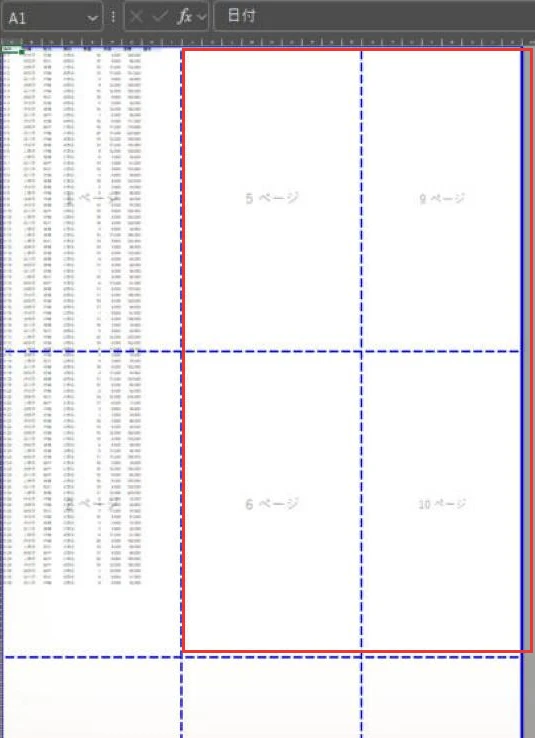
この2つを続けて見れば、表の外のどこまで中身が残っているか(Ctrl+End)と、それが何ページ分の白紙になるか(改ページプレビュー)が同時にわかります。所要時間は30秒もかかりません。
見えない中身を探す:よくある5つの正体
どこに何が残っているかがわかると、消し方を選べます。実際の職場のブックでよく見かけるのは、次の5つです。
1. 枠線を消すための白い塗りつぶし
作例と同じ形で、いちばん多い原因です。画面の灰色の枠線を消して資料らしく見せようとして、広い範囲を白で塗ってしまうパターンです。
実は、画面の枠線(目盛線)は初期設定では印刷されません。画面上で消したいだけなら、表示タブの[目盛線]のチェックを外せば十分で、塗りつぶしは要りません。この設定はシートの表示だけを変えるので、印刷する範囲には影響しません。
2. スペースや白い文字のメモ
作業中のメモを表の右側に書き、あとで消すつもりで文字色を白にしたり、文字をスペースで上書きしたりしたものです。セルを選ぶと数式バーに中身が出るので、Ctrl+Endで飛んだ先の周りを何か所かクリックすると見つかります。
3. 空文字を返す数式を、下まで多めにコピーしたもの
=IF(A2="","",A2*B2) のような数式を、データが増えたときのために500行目までコピーしておく作り方はよくあります。結果は空文字なので見た目は空白ですが、数式が入っている以上は中身のあるセルです。データが90行しかなくても、500行目までが印刷対象になります。
4. 透明な図形やテキストボックス
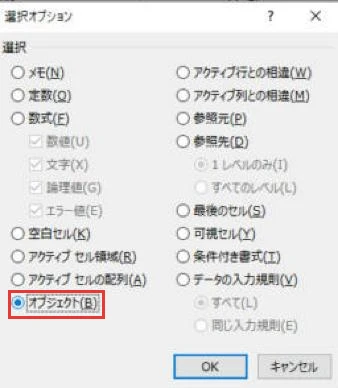
コピーしてきた資料に、枠線も塗りもない図形が紛れていることがあります。見た目ではまったくわかりません。ホームタブの[検索と選択]→[条件を選択してジャンプ]→[オブジェクト]を選んでOKを押すと、シート上の図形がまとめて選ばれ、どこにあるかがわかります。
5. 前に設定した印刷範囲や改ページ
以前に誰かが広めの印刷範囲を設定していると、その範囲がそのまま使われます。ページレイアウトタブの[印刷範囲]で一度[印刷範囲のクリア]をしてから改ページプレビューを見直すと、範囲の設定が原因かどうかを切り分けられます。
直し方:余分な行と列を「削除」してから保存する
見えない中身を消す方法として確実なのは、表の外の行と列を丸ごと削除することです。セルを選んでDeleteキーを押すだけでは、書式や図形が残ることがあります。
作例のシートなら、次の順に操作します。
- 表のすぐ右の列Iの列番号をクリックし、Ctrl+Shift+→ で右端の列まで選ぶ
- 選んだ列番号の上で右クリックして[削除]
- 表のすぐ下の91行目の行番号をクリックし、Ctrl+Shift+↓ で最終行まで選ぶ
- 選んだ行番号の上で右クリックして[削除]
- Ctrl+S で上書き保存する
- Ctrl+End を押して、H90に止まることを確かめる
5の保存は飛ばさないでください。Excelのバージョンや状況によっては、行と列を削除しても、Ctrl+Endの行き先が保存するまで古いまま残ることがあります。削除しても変わらないときは、保存してからもう一度確かめます。
作例では、この操作のあと改ページプレビューの表示が「1ページ」「2ページ」の2つだけになり、印刷プレビューも「1/2ページ」に戻ります。12ページが2ページになるので、10部配る資料なら100枚の白紙がなくなります。
消す前に確かめておくこと
行や列の削除は、ほかの数式に影響することがあります。削除する前に、次の2つだけは見ておくと安心です。
- 消す範囲に、ほかのシートやセルから参照されている値がないか(右側のメモ欄に、実は集計で使っている係数が入っていた、ということがあります)
- 名前の定義や入力規則のリストが、消す範囲を指していないか(数式タブの[名前の管理]で一覧できます)
参照されているセルを消すと、その数式は #REF! になります。うっかり消してしまったときの戻し方は、行や列を消して出る#REF!の直し方にまとめています。
図形を消すときの注意
透明な図形は、先ほどの[条件を選択してジャンプ]→[オブジェクト]でまとめて選び、Deleteで消せます。ただし、この方法ではグラフやボタンも一緒に選ばれます。必要なものがあるシートでは、まとめて消さずに、Ctrlキーを押しながら必要な図形をクリックして選択から外してから削除します。
直したあとに再発させない:印刷範囲を決めておく
見えない中身を消しても、誰かがまた表の外で作業すれば同じことが起きます。印刷するシートには、印刷範囲をはっきり設定しておくのが確実です。
印刷範囲を設定する
印刷したい範囲(作例ならA1:H90)を選び、ページレイアウトタブの[印刷範囲]→[印刷範囲の設定]を押します。これで、表の外に何が残っていても、印刷されるのはこの範囲だけになります。
改ページプレビューでは、印刷範囲は青い太線で囲まれ、範囲の外は灰色になります。青い線をドラッグすれば範囲を広げたり縮めたりもできます。
行が増える表は、範囲を数式で決める
毎月データの行数が変わる表では、固定の範囲を設定すると、増えた行が印刷から漏れます。その場合は、数式タブの[名前の管理]で、印刷範囲の名前「Print_Area」の参照範囲を数式にしておく方法があります。
たとえば、A列に必ず値が入る8列の表なら、参照範囲を次のようにします。
=OFFSET($A$1,0,0,COUNTA($A:$A),8)
A列に入っている値の数だけ行を下へ伸ばし、8列分を印刷範囲にする式です。データが90行なら90行分、120行に増えれば120行分が印刷されます。A列に空欄が混ざる表では件数が少なく数えられるので、必ず値が入る列(日付や番号の列)を基準にしてください。
OFFSETは、シートのどこかを変えるたびに計算し直される関数です。数式がとても多いブックで使うと、少しずつ動きが重くなる原因になります。重さが気になってきたら、使用範囲や揮発性関数で重くなる仕組みもあわせて確かめてみてください。
改ページを手で入れていた場合
以前に手動で改ページを入れたシートでは、その位置で区切られたまま白いページができることがあります。ページレイアウトタブの[改ページ]→[すべての改ページを解除]で、いったん初期状態に戻してから印刷範囲を設定し直すと、区切りがすっきりします。
白紙ではなく「最後に1行だけ」「右端だけ別ページ」のとき
ここまでの原因とよく似ていますが、別の問題として切り分けておきたい症状があります。
ひとつは、最後のページに合計行の1行だけが印刷される場合です。もうひとつは、表の右端の1列だけが別のページに分かれる場合です。どちらも白紙ではなく、表そのものが用紙に少し入りきっていない状態です。
この場合は、見えない中身を消しても直りません。ページレイアウトタブの[拡大縮小印刷]で横を1ページに合わせる、余白を狭くする、用紙を横向きにする、といった「収める」方向の設定が必要です。改ページプレビューで、表の内側に青い点線(自動の改ページ)が走っていたら、こちらの症状です。
見分け方は単純で、白いページが出るなら表の外の問題、表の一部がはみ出しているなら表の大きさの問題です。手を付ける前に、改ページプレビューでどちらかを確かめるだけで、無駄な操作を減らせます。
もうひとつ紛らわしいのが、非表示にした行です。非表示の行やフィルターで隠れた行は、初期設定では印刷されません。「隠してあるから印刷されない」と思っていた行が印刷される場合は、行が隠れているのではなく、高さが極端に小さいだけということがあります。行と列の隠し方による違いは、フィルターと非表示の行の扱いで詳しく説明しています。
印刷するブックを人に渡す前の3つの確認
自分のパソコンでは問題なく印刷できても、受け取った人の環境では白紙が出ることがあります。とくに、表の外に作業の名残があるブックは要注意です。印刷して使う資料を誰かに渡すときは、次の3つを確かめておくと安心です。
- Ctrl+Endを押して、表の右下のセルで止まるか
- 改ページプレビューで、表の外に「〇ページ」の文字がないか
- 印刷範囲が設定され、青い線が表をちょうど囲んでいるか
3つとも1分もかからない確認ですが、「先月の担当者のブックから毎回白紙が出る」といった、原因がわからないまま続く手間を防げます。印刷に限らず、人に渡すブックを整えるときの考え方は、自分しか触れないブックを引き継げる形にする手順でも紹介しています。
白紙のページは、プリンターの故障ではなく、Excelが「ここにも中身がある」と判断している場所を素直に印刷した結果です。Ctrl+Endと改ページプレビューで見えない中身の場所をつかみ、表の外の行と列を削除して保存し、最後に印刷範囲を設定する。この順番で進めれば、多くの場合は表のページだけがきれいに出てくるようになります。
受け取った表を集計や印刷に使う前に、どこを点検しておくと後で困らないかをもう一歩踏み込んで確かめたい方は、点検用のチェックシートや数式テンプレートをまとめたnoteも参考にしてみてください。
コメント