月末の集計で「営業部・かつ・4月分」の売上を出すときに、SUMIF関数を2段階に分けて計算している人は少なくありません。条件ごとに一時列を作り、その一時列をさらにSUMIFで合計する。手間がかかるうえに、一時列を消し忘れて表がどんどん汚れていく。SUMIFS関数という「複数条件をまとめて扱える合計関数」を使えば、こうした回り道は一気に不要になります。
SUMIFS関数は、SUMIF関数の発展形で、2つ以上の条件をすべて満たす数値だけを合計する関数です。実務では条件が1つだけで済む集計より、複数条件を組み合わせた集計の方が圧倒的に多いため、覚えておくと日々の作業がかなり楽になります。今回は基本の書き方から、SUMIFとの引数順の違い、そして複数条件ならではの「合計が合わない」トラブルまで、順番に整理していきます。
1. SUMIFS関数とは
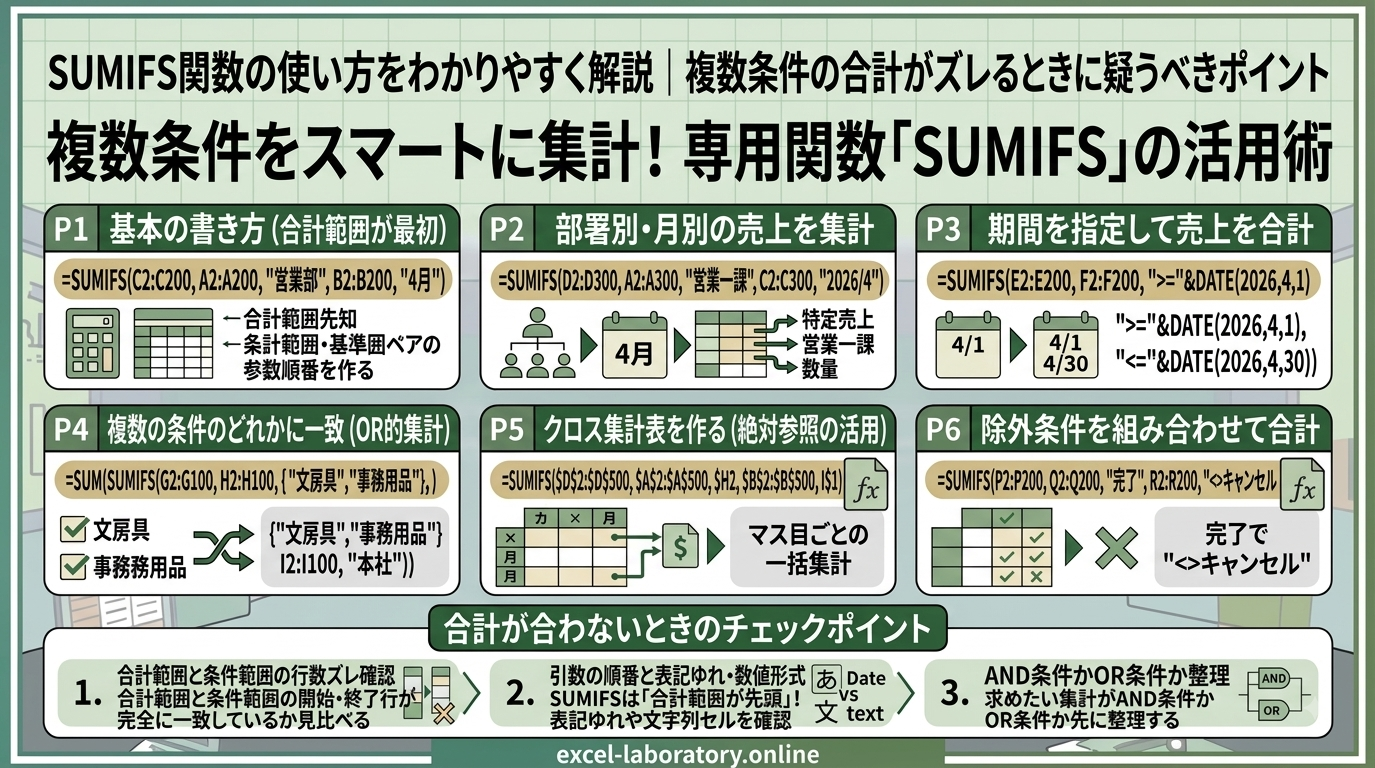
SUMIFS関数は、複数の条件をすべて満たすセルに対応する数値の合計を求める関数です。書式は次の通りです。
=SUMIFS(合計範囲, 条件範囲1, 検索条件1, 条件範囲2, 検索条件2, ...)ここで最初に押さえておきたいのが、SUMIF関数とSUMIFS関数では「合計範囲を書く位置」が違うという点です。SUMIF関数は合計範囲を最後に書きますが、SUMIFS関数は合計範囲を一番最初に書きます。似た名前の関数なのに引数の順番が入れ替わっているため、SUMIFに慣れている人ほど、この順番のズレでつまずきやすくなります。
たとえば、A列に部署名、B列に月、C列に売上金額が入っている表で、「営業部」かつ「4月」の売上を合計したい場合は次のように書きます。
=SUMIFS(C2:C200, A2:A200, "営業部", B2:B200, "4月")C列(合計したい売上)を最初に指定し、そのあとに「範囲・条件」のペアを必要な数だけ並べます。条件はすべて「AND(かつ)」で判定されるという点は、COUNTIFS関数と同じルールです。
2. 実務でよくある使用例
2-1. 部署別・月別の売上を集計する
=SUMIFS(D2:D300, A2:A300, "営業一課", C2:C300, "2026/4")もっとも典型的な使い方です。部署と月という2つの軸で売上を絞り込みたい場合、条件のセルをそれぞれ参照にしておけば、参照先を切り替えるだけで対象の部署・月を変更できます。月次レポートのひな形として一度作っておくと、翌月以降は参照セルの値を書き換えるだけで再利用できます。
2-2. 期間を指定して売上を合計する
=SUMIFS(E2:E200, F2:F200, ">="&DATE(2026,4,1), F2:F200, "<="&DATE(2026,4,30))同じF列(日付)に対して「以上」と「以下」の2つの条件を指定することで、期間を絞り込んで合計できます。同じ列を条件範囲として2回使うのは問題ありません。四半期集計のように期間を頻繁に切り替える場合は、開始日・終了日をセル参照にしておくと運用が楽になります。
2-3. 複数の商品カテゴリーのどれかに一致する売上を合計する(OR的な集計)
=SUM(SUMIFS(G2:G100, H2:H100, {"文房具","事務用品"}, I2:I100, "本社"))SUMIFS関数自体はAND(かつ)で判定されますが、条件の一部を配列でまとめて指定し、外側をSUM関数で囲むことで、「文房具または事務用品、かつ本社」のような、AND条件とOR条件を組み合わせた集計も可能になります。COUNTIFS関数のOR的な集計と同じ考え方です。
2-4. 特定の担当者・特定のステータスの金額だけを合計する
=SUMIFS(J2:J200, K2:K200, "田中", L2:L200, "未回収")売掛金の管理表で、「担当者が田中さん、かつステータスが未回収」の金額を合計する例です。担当者名をセル参照にしておけば、担当者ごとの未回収額を一覧化した簡易ダッシュボードも作れます。朝会で「今どの担当者にいくら残っているか」をすぐ確認したい場面でよく使われます。
2-5. クロス集計表を作る
=SUMIFS($D$2:$D$500, $A$2:$A$500, $H2, $B$2:$B$500, I$1)行に商品カテゴリー、列に月を並べたクロス集計表を作る書き方です。条件範囲を絶対参照、条件セルを相対参照にしておくと、この数式を表全体にコピーするだけで、マス目ごとの集計が一気に完成します。COUNTIFS関数のクロス集計と考え方は同じで、数える代わりに合計しているだけです。
2-6. ワイルドカードと数値条件を組み合わせて合計する
=SUMIFS(M2:M200, N2:N200, "*支店*", O2:O200, ">=50000")「支店」を含む拠点名で、なおかつ金額が5万円以上の取引だけを合計する例です。文字列条件にワイルドカード、数値条件に比較演算子を使うという組み合わせは、SUMIFS関数でも問題なく機能します。
2-7. 除外条件を組み合わせて合計する
=SUMIFS(P2:P200, Q2:Q200, "完了", R2:R200, "<>キャンセル")「完了」かつ「キャンセルではない」という、除外の意味を持つ条件を組み合わせる例です。比較演算子の「<>」は「等しくない」という意味で、特定の値だけを除いて合計したいときに使えます。返品・キャンセル分を除いた実質的な売上を出したい場面で重宝します。
3. SUMIFS関数でよくある間違い
3-1. 合計範囲と条件範囲の行数がズレている
SUMIFS関数でもっとも起きやすいのが、この行数のズレです。合計範囲をC2:C200にしたのに、条件範囲の1つをA2:A199のように短く指定してしまうと、エラーになるか、最後の行だけがこっそり合計から抜け落ちます。条件範囲が複数になる分、SUMIF単体よりも見比べる箇所が増えるため、範囲を指定したら一度すべての開始行・終了行を並べて確認する習慣をつけておくと安心です。
3-2. SUMIFの感覚で合計範囲を最後に書いてしまう
SUMIF関数からSUMIFS関数に切り替えた直後にもっとも起きやすいミスです。SUMIFでは合計範囲を最後に書いていたため、その癖のままSUMIFSの最後に合計範囲を書いてしまうと、範囲と条件の対応がすべてズレてしまいます。SUMIFSは「合計範囲が先頭」というルールを、意識して覚え直す必要があります。
3-3. AND条件のつもりが実質OR条件を求めていた
COUNTIFS関数と同様、SUMIFS関数の条件もすべてAND(かつ)で判定されます。「AまたはB」の合計を求めたい場合に複数条件をそのまま並べてしまうと、「AかつB」の合計しか返ってきません。OR条件で合計したい場合は、2-3で紹介したように配列を使うか、SUMIFSを複数回使って合算する必要があります。
3-4. 条件の文字列や日付データに表記ゆれがある
全角・半角の違い、余分なスペース、日付が文字列として入力されているケースなど、SUMIF関数やCOUNTIFS関数と同じ原因で条件が一致しないことがあります。条件が複数になる分、どの条件範囲に原因があるのかを特定するのに時間がかかりやすいため、条件を1つずつ外して合計し直し、どの段階で数値が変わるかを確認すると原因を切り分けやすくなります。
3-5. 合計したい列が文字列として入力されている
金額のセルが「50,000円」のように単位付きの文字列で入力されていると、条件がすべて一致していても、そのセルは数値として認識されず合計から除外されます。条件範囲は正しいのに合計結果だけがおかしいと感じたら、合計範囲のセルが本当に数値として入力されているかを確認してください。
3-6. 条件範囲を広く取りすぎて集計用の行まで拾ってしまう
表の下に置いていた小計や合計の行まで条件範囲に含めてしまうと、実際のデータより多い金額が合計されてしまうことがあります。データ行と集計用の行は、別のシートに分けておくか、少なくとも間に空白行を挟んで範囲を区切っておくと安全です。
3-7. 条件が増えるほど数式の見直しが大変になる
条件が3つ、4つと増えてくると、どの条件範囲がどの条件に対応しているのか、数式を見ただけでは分かりにくくなります。条件が多い数式を作るときは、セルにあらかじめ「条件1:部署」「条件2:月」のようにラベルを振っておき、数式内の条件セルとラベルを対応させておくと、後から見直す人が理解しやすくなります。
4. SUMIF関数・COUNTIFS関数との使い分け
条件が1つだけで済む場合は、SUMIFS関数ではなくシンプルにSUMIF関数を使う方が数式が読みやすくなります。SUMIF関数の基本的な書き方や、単一条件でのよくある間違い(範囲のズレ、表記ゆれなど)については、以下の記事で詳しく取り上げています。
SUMIF関数の使い方と、条件付き合計が合わないときの確認ポイント

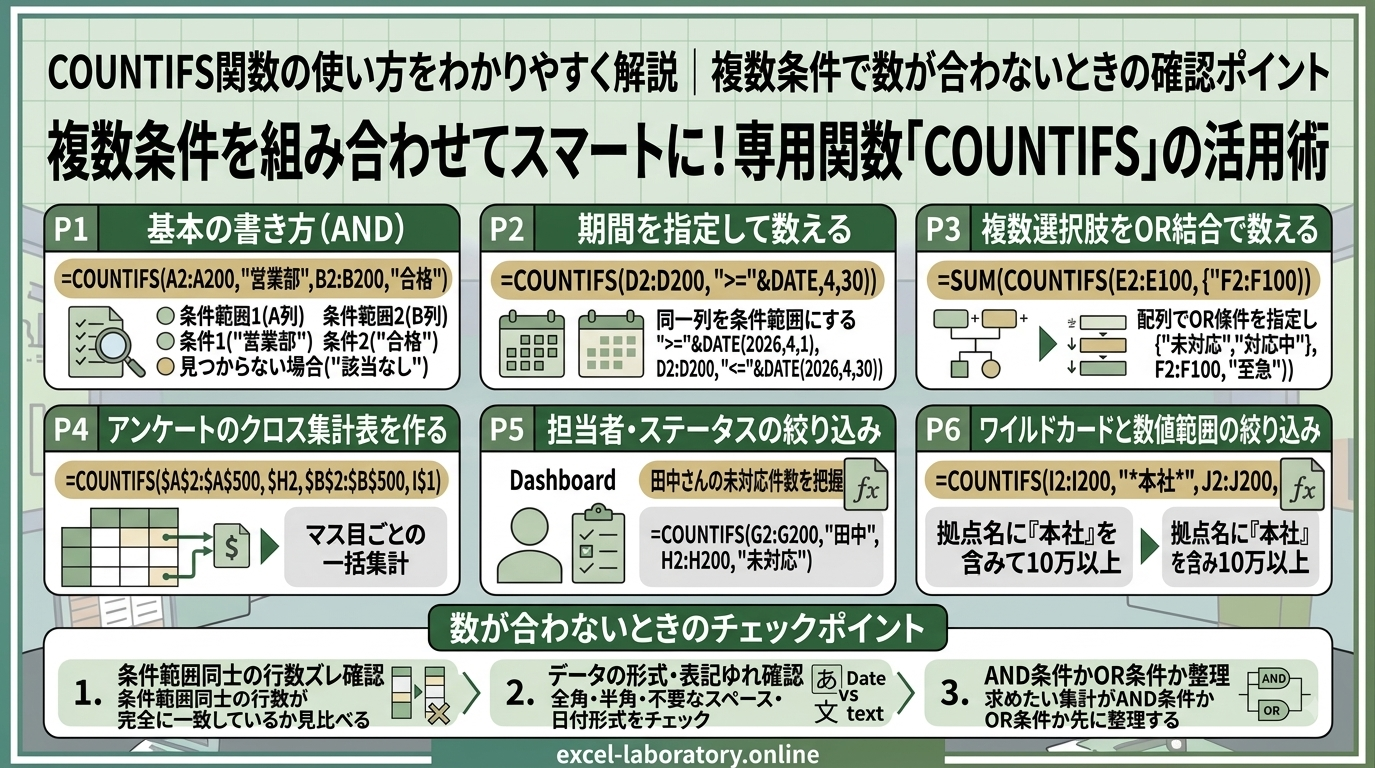
また、「件数を数えたいのか」「金額を合計したいのか」という目的によって、COUNTIFS関数とSUMIFS関数のどちらを使うべきかが決まります。複数条件で件数を数えたい場合の書き方や注意点は、以下の記事で解説しています。
条件が2つ以上になった瞬間に「SUMIFSに切り替える」という判断さえできれば、複数条件の合計で無理な工夫をこらす必要はなくなります。
なお、エラーが出ないまま合計だけがズレるケースは、SUMIFSで数字が合わないときの3つの原因で、実際に87万円ズレたときの経緯と一緒に取り上げています。原因の見当がつかないときは、あわせて確認してみてください。

SUMIFSでつまずいたときのQ&A
Q. SUMIFSは何個まで条件を指定できますか?
仕様上は127個の条件範囲・条件のペアまで指定できますが、実務でそこまで条件を増やすことはほとんどありません。条件が5個、6個と増えて数式が読みづらくなってきたら、表の設計自体を見直すか、ピボットテーブルの活用を検討するタイミングかもしれません。
Q. SUMIFSとピボットテーブルは、どちらを使うべきですか?
集計軸を都度切り替えながら分析したい場合はピボットテーブルの方が効率的です。一方、既存の表のレイアウトを崩さずに特定の集計欄だけを追加したい場合や、定型のレポートに毎回同じ形式で数値を差し込みたい場合は、SUMIFS関数の方が扱いやすいことが多いです。
Q. 条件範囲に空白セルが混ざっていても大丈夫ですか?
大丈夫です。SUMIFS関数は、条件に一致しない行(空白セルを含む)を単純に合計対象から外すだけなので、空白セルがあることでエラーになったり、集計がずれたりすることはありません。
Q. 合計結果がマイナスになってしまいます。何を確認すればいいですか?
条件範囲や合計範囲の指定自体が間違っているケースは少なく、多くの場合は返品・値引きなどのマイナスの金額が同じ列に混在していることが原因です。純粋な売上だけを合計したいのか、返品分も加味した金額を見たいのかを整理したうえで、必要であれば「金額が0より大きい」という条件を追加することも検討してください。
Q. SUMIFSの結果が想定より多く出るときは、何を疑えばいいですか?
条件範囲の一部が意図せず広すぎる(列全体を指定している等)ケースと、AND条件のつもりが実は緩い条件になっている(比較演算子の向きを間違えている等)ケースの2つが多い原因です。条件を1つずつ外しながら結果がどう変化するかを確認すると、原因を絞り込みやすくなります。
SUMIFSの要点
SUMIFS関数は、複数条件で合計を求めたいときの定番関数です。SUMIF関数の考え方を土台にしつつ、合計範囲を先頭に書くという引数順の違いと、条件範囲が増える分だけ増えるズレのリスクを意識しておく必要があります。
- 合計範囲は「先頭」に書く(SUMIFとの引数順の違いを混同しない)
- 条件範囲同士の行数が完全に一致しているか確認する
- AND条件かOR条件か、求めたい集計の意味を先に整理する
- 条件が増えすぎたら、ラベルを振って対応関係を分かりやすくするか、表の設計自体を見直す
複数条件の合計は、慣れないうちは引数の並びだけで混乱しがちです。ですが、SUMIFとの違いを最初にしっかり押さえてしまえば、あとはCOUNTIFSと同じ感覚で条件を組み立てていけます。焦らず条件を1つずつ増やしながら、自分の手で数式を組み立てる練習を重ねていきましょう。
なお、範囲のズレと表記ゆれが同時に起きているような、原因が1つに絞れないケースの切り分け方は、もう一歩踏み込みたい方向けにSUMIFSが「合わない」のに原因が1つに絞れないときの複合診断フロー(note)としてまとめています。
コメント