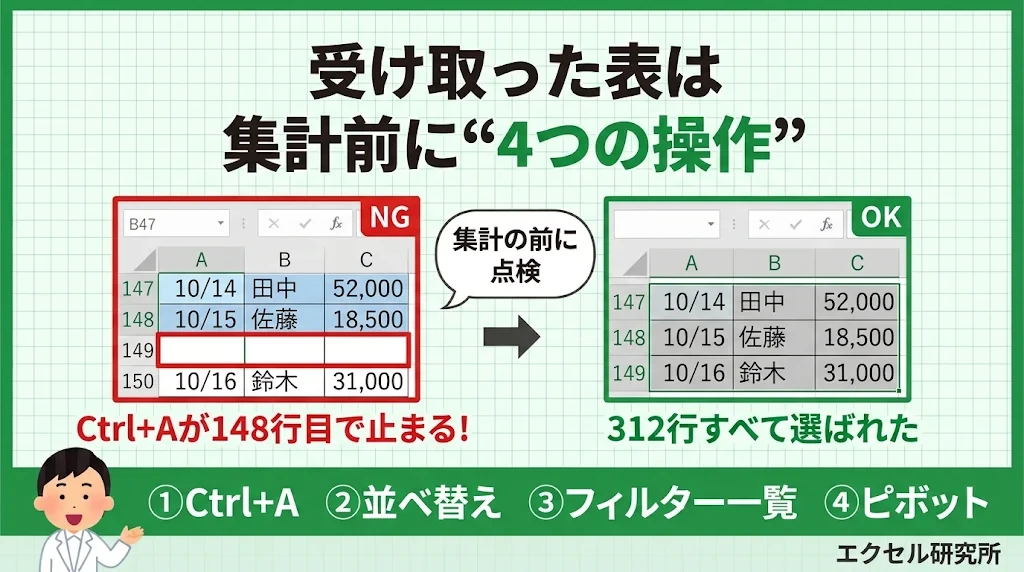
ほかの部署や前任者から受け取った表で、すぐに集計を始めるのは少し危険です。表が壊れていても、Excelはたいていエラーを出さずに、もっともらしい数字を返すからです。
この記事では、集計に入る前に試してほしい4つの操作を紹介します。どれも元のデータを書き換えない操作で、全部で5分もかかりません。操作したときの「おかしな反応」から表のどこが壊れているかを見分け、それぞれの直し方をまとめた記事へつなぎます。
まず、シートをコピーしてから始める
作例として、営業部から10月分の受注一覧を受け取った場面を考えます。312件、列は日付・担当・取引先・商品・数量・金額・納期・備考の8本です。依頼は「担当者別の受注金額を今日中に」。
最初にやるのは、シートのコピーです。シート見出しを右クリックして「移動またはコピー」から、コピーを作ります。以降の操作はすべてコピーのほうで試します。並べ替えは元に戻せますが、保存してしまうと戻せません。受け取ったままの状態を残しておけば、あとで送り主に「どこがおかしかったか」を伝えるときにも使えます。
コピーを作ったら、操作に入る前に画面の2か所だけ見ておきます。
- 行番号と列番号が飛んでいないか:「24、25、31」のように番号が飛んでいれば、間に非表示の行があります。列のA、B、Eも同じです
- 列見出しに▼が付いていて、行番号が青くなっていないか:送り主がフィルターで絞り込んだまま保存した表です
どちらも、見えている数字だけで集計すると結果が変わります。非表示の行や列は、行番号を範囲で選んで右クリック→「再表示」で戻せます。フィルターは「データ」タブの「クリア」で解除してから始めてください。作例の受注一覧はここでは問題ありませんでしたが、前任者から引き継いだ表では、削除したつもりの古い行が非表示で残っていることがよくあります。
操作1 表のどこかを選んで Ctrl+A を押す
表の中のセルを1つ選んで Ctrl+A を押すと、Excelが「ひと続きの表」と認識している範囲が選ばれます。この範囲が、並べ替え・フィルター・ピボットテーブルの対象になります。
見るのは、選ばれた範囲の端です。
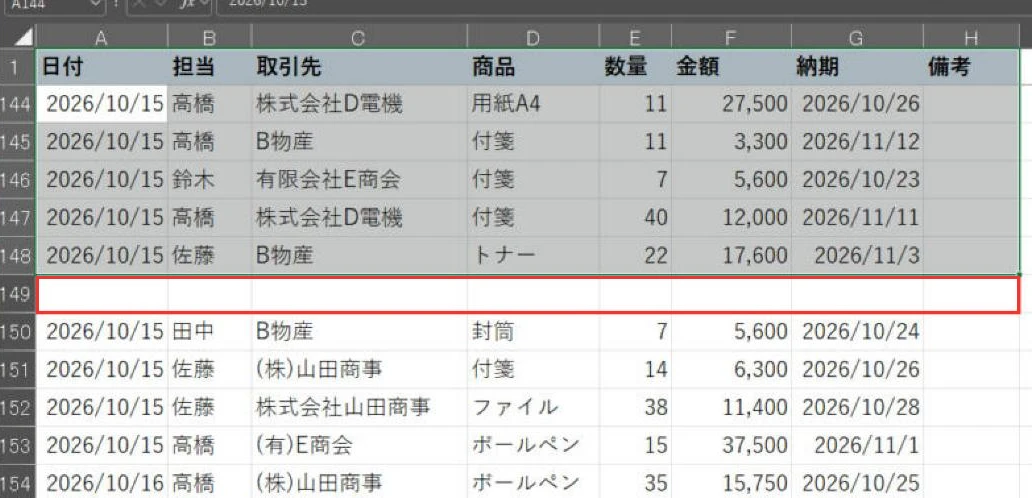
- 下の端が最終行より手前で止まった → 途中に空白行がある
- 右の端が最終列より手前で止まった → 途中に空白列がある
- 上の端がタイトルや注意書きの行まで含んでいる → 見出しの上に余計な行がつながっている
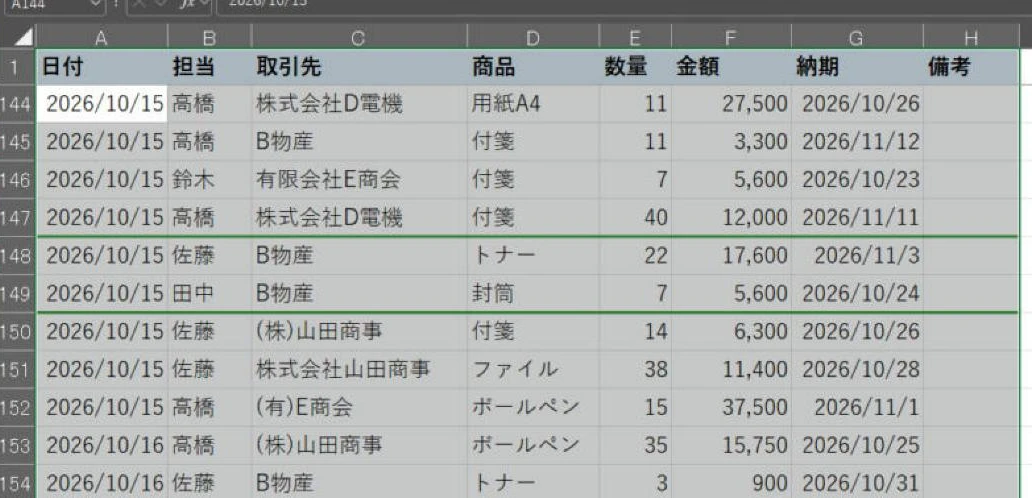
作例では、選択が148行目で止まりました。149行目が空白行で、その下に後から足した165件が続いていたのです。このまま集計すると、半分以上が漏れます。
空白行の消し方と、空白行を使わずに見やすさを残す方法は空白行を安全に消す手順にあります。空白列の場合は空白列で表が分かれるときの直し方を見てください。
操作2 どれか1列で並べ替えてみる
次に、日付や金額の列で並べ替えます。ここでは並べ替えの結果より、途中で出てくるメッセージと、動かなかった部分に注目します。
- 「この操作には、同じサイズの結合セルが必要です」と出る → 結合セルがある
- 「並べ替えの前に」と聞かれる → 選んだ列が表から切り離されている
- 一部の列だけ元の順番のまま → 空白列で表が分断されている
- 日付が「2026/10/1、2026/10/10、2026/10/11、2026/10/2」の順になる → 日付が文字になっている
- 途中に「11月分」のような行が混ざって並ぶ → 表の中にタイトル行やメモ行がある
結合セルは見た目を整えるためによく使われますが、並べ替えもフィルターも止めてしまいます。外したあとの空欄を一気に埋める方法は結合セルを外す手順で、文字の日付は文字列になった日付を直す方法で扱っています。
操作3 気になる列のフィルター一覧を開く
フィルターを付けて、列見出しの▼から一覧を開きます。何も絞り込まず、一覧を眺めるだけです。一覧にはその列に入っている値が重複なしで並ぶので、入力のばらつきが一目でわかります。
日付の列で見ること
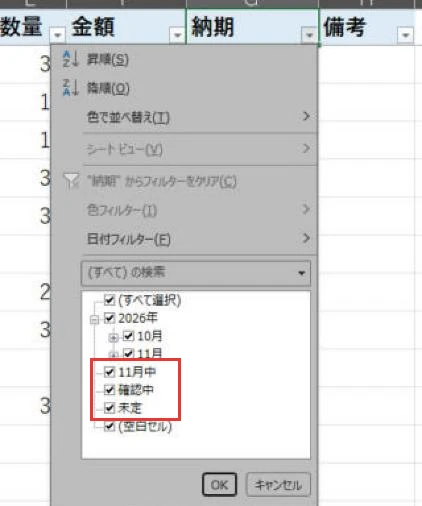
年・月・日の階層に入らず、下に別で並ぶ項目がないかを見ます。あれば、文字の日付か、「未定」「調整中」のような文字です。
作例では、納期の列の一覧の一番下に「未定」「11月中」「確認中」が並びました。合わせて17件です。文字が入った行は、月ごとの件数を数えると漏れます。日付の列に文字を書きたいときの置き場所は日付の列に「未定」を混ぜない方法で説明しています。
文字の列(担当・取引先・商品)で見ること
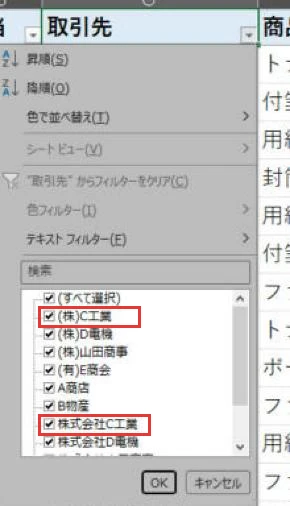
- 「(株)山田商事」と「株式会社山田商事」、「ABC」と「ABC」のような、同じものの書き分け
- まったく同じに見える文字列が2つ並ぶ項目(どちらかの末尾に空白が入っている)
全角と半角の違いは半角・全角で一致しないときの見分け方で、見えない空白は空白や改行を探す方法で、それぞれ確かめ方を書いています。
金額の列で見ること
- 「1,200円」「未入金」のような文字が混ざっていないか
- けたがほかより3つ多い(少ない)値がないか
金額の列に文字と数値が混ざる問題は1列に数値と文字が混ざった表の直し方、けた違いは円と千円が混在した列の見つけ方にあります。
操作4 ピボットテーブルを作ってみる
最後に、表をピボットテーブルにします。挿入→ピボットテーブルで、新しいシートに作るだけです。ここでは集計の結果より、フィールドの一覧(列の名前の並び)を見ます。
- 「列1」「列2」や空欄の名前がある → 見出しが2段になっている、または結合されている
- 「4月」「5月」「6月」と月の名前が並ぶ → 月ごとに列を足す横長の表になっている
- 「金額」と「金額2」「金額(修正後)」が並ぶ → 同じ意味の列が2本以上ある
横長の表と2段見出しは、縦の表に直してからでないと集計できません。横長の表を1行1データに直す手順で、Power Queryを使って一気に縦にする方法まで書いています。同じ意味の列が並んでいるときは、重複した列をまとめる手順を先に済ませてください。
ピボットテーブルで金額を合計してみて、総計が元の数字の2倍近いなら、表の中に小計行が残っています。小計を挟んだ表の二重計算を参照してください。
4つの結果を1枚にメモする
4つの操作が終わったら、見つかったことを別のシートに書き出します。作例ではこうなりました。
| 操作 | 気づいたこと | 直す内容 |
|---|---|---|
| Ctrl+A | 148行目で止まる | 149行目の空白行を削除 |
| 並べ替え | 問題なし | ― |
| フィルター(納期) | 「未定」など文字が3種類、計17件 | 納期の隣に「状態」列を作って移す |
| フィルター(取引先) | 「(株)」と「株式会社」の書き分けが4社 | 置換でそろえる |
| ピボットテーブル | 問題なし | ― |
このメモは自分の作業の順番表になるだけでなく、送り主に返すときの材料にもなります。
4つの操作では見つからないもの
4つの操作は、表の「形」と「入力のばらつき」を見つけるのが得意です。一方で、次のような問題はすり抜けます。
計算で出すはずの列が、手入力の数字になっている
金額の列が「数量×単価」で計算されているはずなのに、一部の行だけ数字が直接打ち込まれていることがあります。並べ替えてもフィルターを開いても、見た目は普通の数値です。
確かめるには、金額の列を選んで「ホーム」→「検索と選択」→「数式」を選びます。数式の入ったセルだけが選ばれるので、選ばれなかった行が手入力です。作例の受注一覧に当てはめると、312件のうち選ばれない行が数件あれば、その行の数量と単価を掛け直して、金額が合っているかを確かめます。
同じ明細が2回入っている
前任者がデータを貼り足すときに、前回の最後の数行をもう一度貼ってしまう、という形です。行ごとに見れば正しい値なので、どの操作でも違和感は出ません。
日付・取引先・金額など、明細を見分けられる列をつないだ補助列を作り、COUNTIFで同じ組み合わせが2回以上ないかを数えると見つかります。2以上の行が出たら、本当に同じ取引が2回あったのか、貼り間違いなのかを送り主に確認します。勝手に消すと、正しい取引まで消してしまうことがあるからです。
値そのものの間違い
数量の「10」が本当は「100」だった、というような入力ミスは、表の点検ではわかりません。前月の数字や、取引先ごとの普段の規模と比べて、極端に大きい・小さい値がないかを見るのが精いっぱいです。ピボットテーブルを作ったついでに、取引先ごとの合計を前月と並べてみると、ありえない動きをしている行に気づけることがあります。
直す順番は「形」が先、「値」が後
見つかった問題が複数あるときは、直す順番を間違えると二度手間になります。基本は、表の形の問題を先に、セルの値の問題を後に直すことです。
- 形:空白行・空白列・結合セル・2段見出し・横長の表・タイトル行やメモ行
- 列の整理:重複した列、途中で意味が変わった列
- 値:文字の数字、文字の日付、表記ゆれ、空白、単位の混在
理由は単純で、形が壊れたままだと、値を直すための置換やフィルターが表の一部にしか効かないからです。空白行を残したまま取引先の表記をそろえると、フィルターの範囲が空白行で切れて、下の165件だけ直っていない、ということが起きます。
途中で意味が変わった列は気づきにくいので、2の段階で一度、列ごとにフィルター一覧を見直すと安心です。直し方は列の意味が途中で変わる表の直し方にあります。
もう1つのコツは、1つ直すたびにCtrl+Aをもう一度押すことです。空白行を消したあとに選択範囲が最終行まで届けば、形の修正は終わったと判断できます。届かなければ、別の空白行やメモ行がまだ残っています。値の修正も同じで、置換のあとにフィルター一覧を開き直し、書き分けが1つにまとまったかを目で確かめてから次へ進みます。
作例の受注一覧は、空白行の削除、納期の列の分割、取引先の置換の3つで直り、担当者別のピボットテーブルが正しく作れるようになりました。4つの操作にかかったのは5分ほど、修正を含めても30分以内です。気づかずに集計して報告し、あとから数字の訂正を出すことに比べれば、ずっと小さな手間です。
送り主に返すときの伝え方
受け取った表の問題は、自分で直して終わりにせず、作った人にも伝えておくと、翌月の表が少しずつ良くなります。責める形にならないよう、「何が起きたか」と「どうしてほしいか」をセットで伝えるのがコツです。
たとえば、次のような一文です。
10月の受注一覧、ありがとうございました。集計の途中で、納期の欄に「未定」と入っている17件が月別の件数から外れてしまいました。来月からは納期の欄は日付だけにして、未定のときは隣の「状態」の欄に書いていただけると助かります。
コピーしておいた受け取ったままのシートがあれば、該当の行に色を付けて添えると話が早く進みます。
伝える内容が3つ以上あるときは、一度に全部を頼まないほうが通りやすくなります。集計に一番効いた1つ(作例なら納期の書き方)だけをお願いし、残りは自分の側で直す手順を決めておく。翌月も同じ問題が出たら、そのときに次の1つをお願いする、という進め方です。表を作る側にも普段の作業の流れがあるので、急に入力のやり方を全部変えてもらうのは現実的ではありません。
逆に、毎月同じ直しを自分で繰り返しているなら、その手間を数字で伝えると話が進みやすくなります。「毎月この3か所の修正に20分かかっています」と言えば、相手にも直す理由が伝わります。
継続して受け取る表なら、入力する側でミスが起きにくい形にしてもらうのが根本的な対策です。自分が表を渡す側に回ったときのことも含めて、人に渡せる表の作り方で考え方を整理しています。
もう一歩踏み込んで、受け取った表を4つの操作より細かく点検したい方向けに、受け取った表を12項目で点検する健康診断をnoteにまとめています。毎月同じ相手から表を受け取る方は、点検の順番を決めておくのに使ってください。
コメント